Simulador ePolca
Tabla de Contenidos
Definición
La sección del simulador nos permite fer los resultados de forma ágil que se han obtenido durante la última simulación. Así mismo podemos:
- Activar una simulación alternativa como principal
- Personalizar las prioridades de una simulación creando una simulación alternativa personalizada
- Lanzar una simulación forzada
- Forzar sincronización
v7.14.0 : Forzar sincronización solo estará disponible si no hay una simulación en curso.
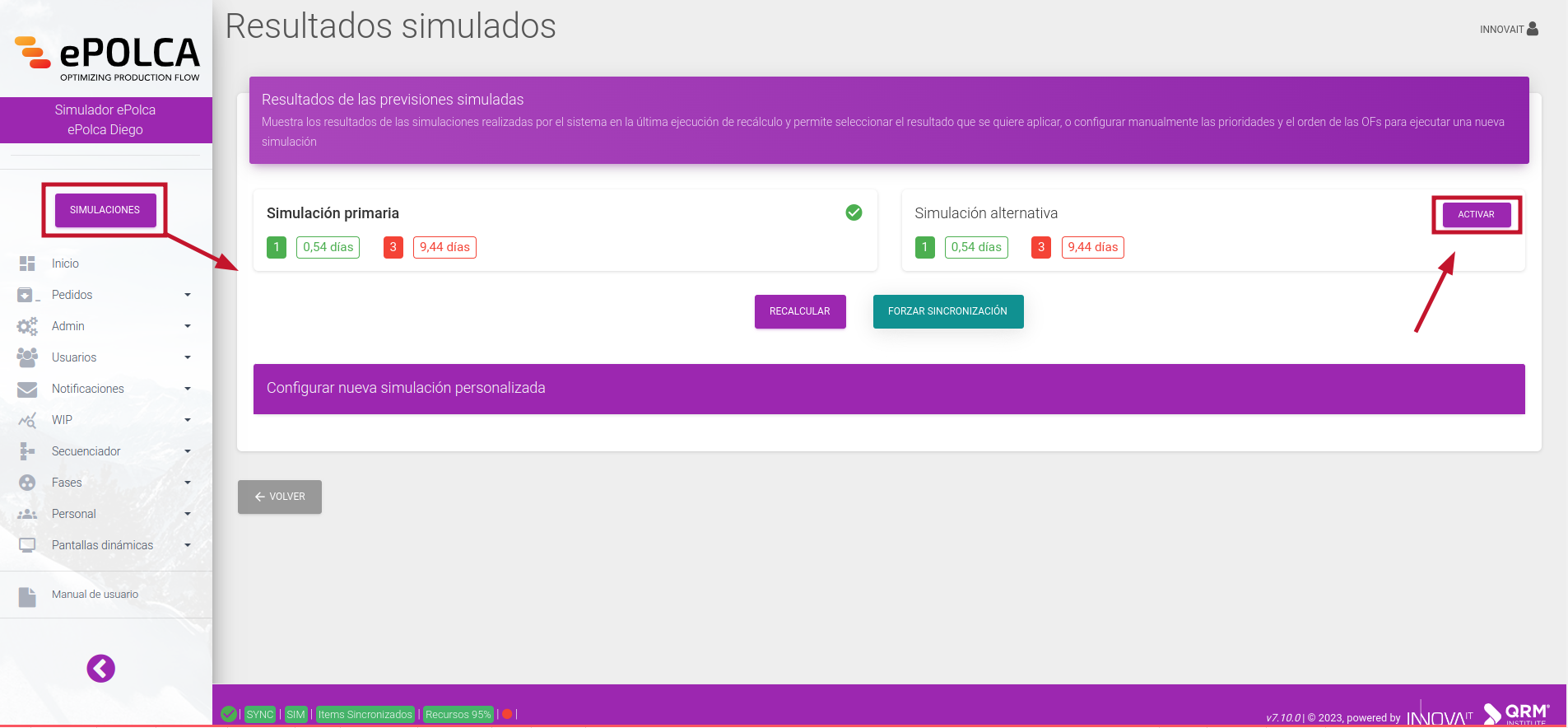
Iconografía y resultados
Cada bloque que aparece en la pantalla hace referencia a una simulación, las cuales pueden ser de dos tipos: primaria o alternativa. La diferencia entre los dos tipos son las prioridades que se les dan a las distintas ofs. Estas prioridades pueden ser modificadas para intentar obtener mejores resultados.
Dentro de cada bloque podemos encontrar:
- icono de simulación activa o Botón para convertir una simulación alternativa en primaria y activa.
solo puede haber una simulación activa a la vez
- resultados en verde: Son los resultados de las ofs que han terminado de fabricarse antes de su fecha prevista de entrega. el bloque nos indica el número de ofs que se han realizado y el promedio de tiempo de antelación.
- resultados en rojo: Son los resultados de las ofs que han terminado de fabricarse después de la fecha prevista de entrega que tenían. El bloque nos indica el número de ofs que se han realizado en ese estado y el promedio de tiempo de desviación.
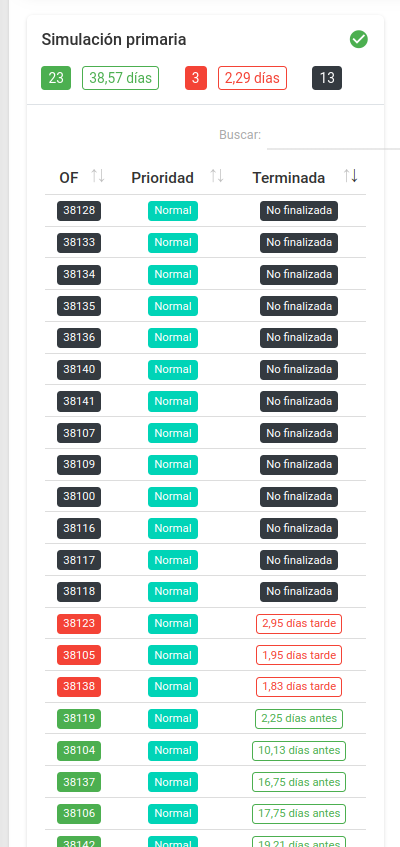
- resultados en negro: Si nos aparece un bloque con resultados en negro quiere decir que són ofs que no han podido terminar de fabricarse después de terminar
todos los períodos de simulación.
Por ejemplo si tenemos una simulación configurada para que simule el trabajo durante 30 días, si después de esos 30 días aún quedan ofs en el sistema que no han terminado su proceso de fabricación segun la simulación, esas ofs aparecerán en el bloque en negro
Además podemos acceder al detalle de los resultados de la simulación haciendo click sobre el bloque de la simulación, el cual nos ofrecerá un botón para cargar los resultados dónde se mostrará cada of en que estado ha terminado y el tiempo
Prioridades
Por defecto la prioridad de todas las ofs es normal, de tal forma que se ejecutan las simulaciones teniendo en cuenta otros criterios de prioridad como la fecha prevista de entrega, etc.
Podemos alterar las prioridades de las ofs de dos formas
- Activando una simulación alternativa
- Personalizando nosotros las prioridades manualmente
Simulaciones alternativas
Los procesos de simulación, tanto los forzados como los automáticos utilizan siempre como base la configuración de prioridades de la simulación primaria. El icono verde con forma de v en su parte superior derecha indicará la simulación activa en ese momento.
En el caso que la simulación primaria haya obtenido resultados en rojo o en negro (ofs que no terminan en el tiempo esperado), además de la simulación principal podemos obtener simulaciones alternativas si las tenemos activadas en la sección de configuración del sistema
Simulación alternativa automática
Si la simulación primaria a obtenido resultados en rojo o en negro (ofs que no terminan en el tiempo esperado), el proceso de simulación nos ofrecerá además una simulación alternativa de forma automática, a diferencia de la principal, en la simulación alternativa se alteran las prioridades de las ofs en función a la desviación de entrega de cada of fuera de plazo segun el siguiente criterio:
Criterio para aumentar o disminuir prioridades en simulaciones alternativas
Al decrementar prioridades siempre se dejará como mínimo la prioridad 1 que equivale a prioridad normal. Al incremenetar prioridades siempre se dejará como máximo la prioridad 5 que equivale a prioridad máxima.
los niveles son:
- 1: Normal
- 2: Alto
- 3: Muy Alto
- 4: Urgente
- 5: Máximo
Los criterios de reasignación són:
- Si la of termina más de 1 día antes y menos de 4 respecto a la fecha de previsión de entrega: Se baja la prioridad 1 nivel
- Si la of termina más de 4 días antes y menos de 8 respecto a la fecha de previsión de entrega: Se baja la prioridad 2 niveles
- Si la of termina más de 8 días antes respecto a la fecha de previsión de entrega: Se baja la prioridad 3 niveles
- Si la of termina tarde entre 1 y 3 días respecto a la fecha de previsión de entrega: Se aumenta la prioridad 1 nivel
- Si la of termina tarde entre 3 y 7 días respecto a la fecha de previsión de entrega: Se aumenta la prioridad 2 niveles
- Si la of termina tarde entre 7 y 12 días respecto a la fecha de previsión de entrega: Se aumenta la prioridad 3 niveles
- Si la of termina mas de 12 días tarde respecto a la fecha de previsión de entrega: Se aumenta la prioridad 4 niveles
El propio ePolca modifica la prioridad y ejecuta una simulación alternativa para intentar obtener mejores resultados.
Al finalizar la simulación principal, si se detecta que hay ofs con desviación negativa en la fecha de entrega prevista, el sistema ejecuta dos simulaciones alternativas modificando las prioridades de las ofs según la desviación detectada para intentar proponer una configuración más adecuada. Al finalizar las dos simulaciones alternativas el sistema solo guarda la mejor que ofrezca mejor resultado descartando la otra.
En caso de que nos interese más la opción que nos ha dado el sistema, la podemos activar a través de su botón para convertirla en simulación primaria y que de aquí en adelante se tengan en cuenta las nuevas prioridades de las ofs
Auto activación de simulación
En la configuración del sistema podemos seleccionar que resultado de simulación queremos que el sistema active por defecto al terminar el proceso de recálculo de simulaciones alternativas. Las opciones de activación son las siguientes:
- Activar simulación primaria. Esta opción deja activa la simulación principal que realiza el sistema con las prioridades igual a la última simulación realizada.
- Activar simulación alternativa. Esta opción activa siempre la simulación alternativa independientemente de que los resultados sean mejores o peores que la primaria.
- Activar la mejor simulación. Este sistema compara las dos simulaciones y activa la más beneficiosa.
Criterios para definir que una simulación es mejor que la otra:
control por ofs favorables: Es la resta entre la cantidad de ofs terminadas a tiempo menos la cantidad de ofs terminadas tarde
control por diferencia de tiempo: Es la resta entre el tiempo total de anticipación obtenido en la simulación menos el tiempo total de retraso en ofs obtenido en la simulación.
Si la simulación alternativa cumple todas las siguientes condiciones, se considerará que es más favorable que la primaria.
- Que la simulación alternativa tenga menos o las mismas ofs no finalizadas que la primaria
- Que la simulación alternativa tenga un valor más alto que la primaria en el control de ofs favorables
- Que la simulación alternativa tenga un valor más alto que la primaria en el control de la diferencia de tiempo
Simulación alternativa con prioridades manuales
Tenemos una última opción que es alterar las prioridades de las ofs manualmente por nuestra cuenta y bajo nuestro propio criterio.
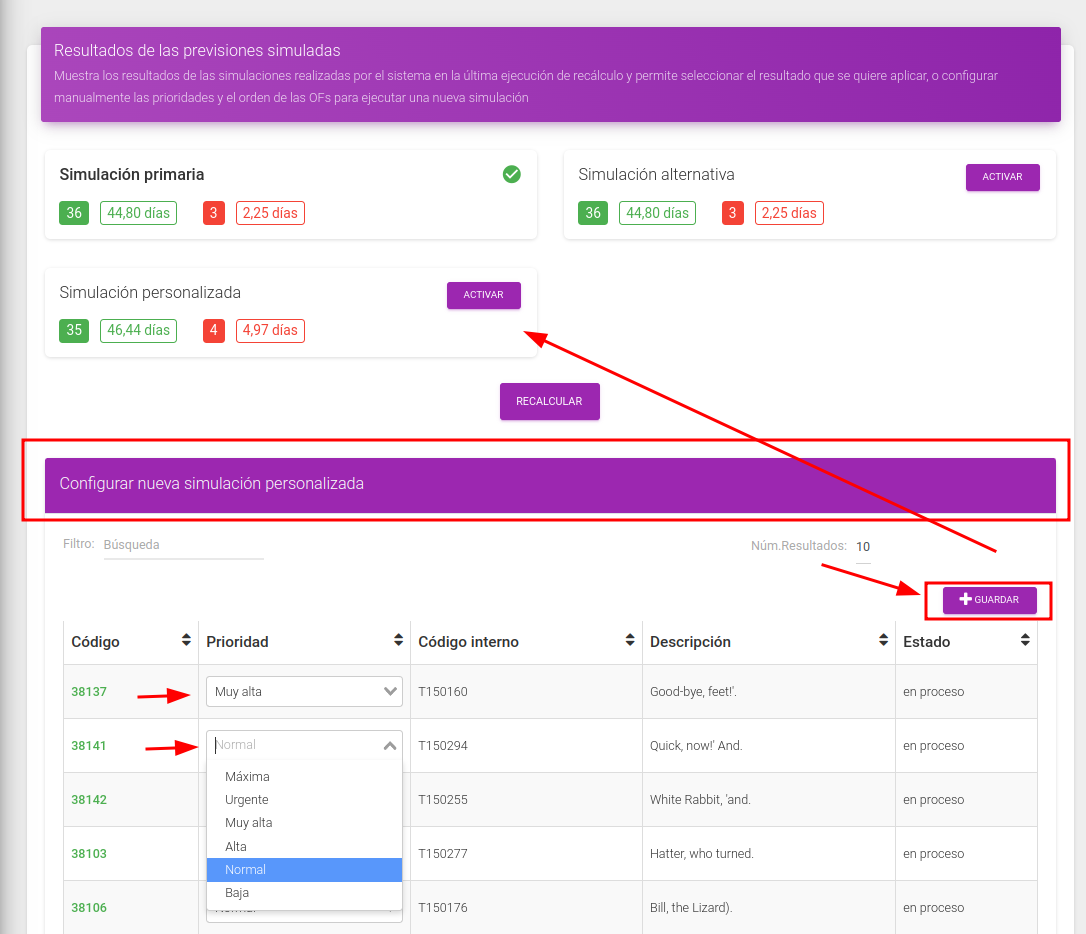
Para ello hacemos click en el recuadro Configurar nueva simulación personalizada. Se nos desplegará una tabla con paginación en la que tendremos todas las ofs de nuestro sistema y en la que podremos modificar la prioridad a través del desplegable ofrecido en la columna para ello.
Si modificamos la prioridad de una of que es padre en un árbol de ofs, el sistema preguntará si queremos modificar la prioridad de todos los hijos asociados a la of padre que estamos modificando. Si aceptamos se aplicará el cambio a todas las ofs relacionadas, si le decimos que no solo se aplicará el cambio a la of seleccionada.
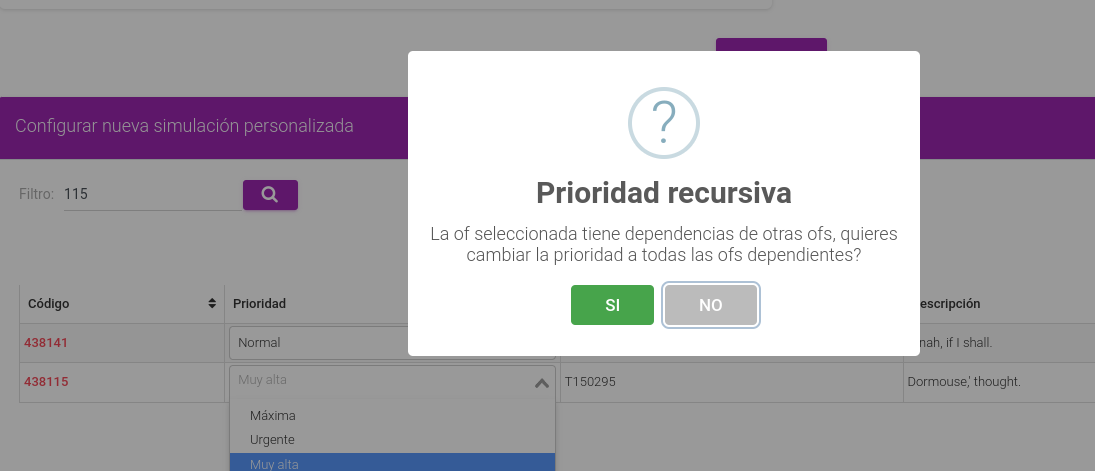
Cuando hayamos terminado las modificaciones podemos hacer click en el botón de guardar. En ese momento el sistema nos avisará que ejecutará la simulación de nuevo para poder obtener los resultados según la nueva configuración.
Una vez haya terminado aparecerá en la pantalla un nuevo bloque de simulación alternativa con los resultados obtenidos según la configuración que hemos hecho.
Si los resultados son mejores que los de la simulación principal, podemos activar esta simulación alternativa para convertirla en principal, y que a partir de ahora se tengan en cuenta las nuevas prioridades para futuras simulaciones.
Ejecución de la simulación
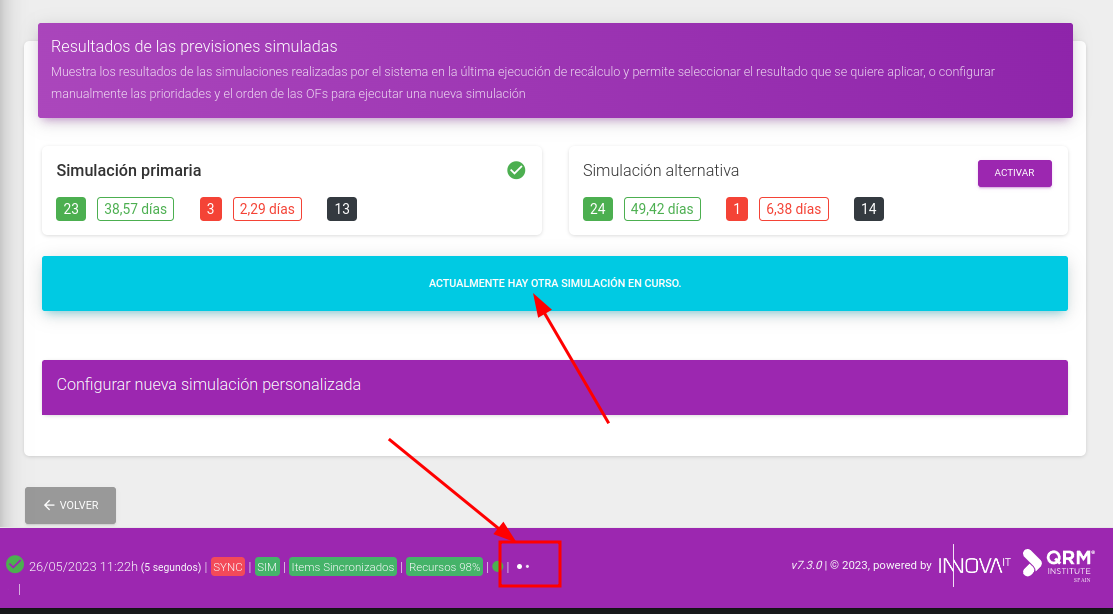
La pantalla nos ofrece un botón con el que podemos lanzar la simulación manualmente. En caso de que haya una simulación en curso ese botón es substituido por un mensaje que nos indica que nos tenemos que esperar a que termine la que hay en curso antes de lanzar otra.
Además de recuadro en azul, el sistema también nos está indicando si se está ejecutando una simulación a través del footer de la página, en el cual si aparecen tres puntos parpadeando es porque se está ejecutando una simulación.
En el caso de tener alguna célula sin máquina asignada, el proceso de simulación se cancelará.
Cambio de estado por sobrecarga de máquina
Antes de comenzar la simulación el sistema verificará si se ha asignado a una misma máquina más de una of en curso a la vez. En cuyo caso dejará asignada la of principal y el resto las pondrá en pausa. Esta modificación únicamente se hace en memoria para realizar la simulación, no es un cambio de estado real del estado actual de la of.
Cuando vaya avanzando la simulación y se termine con la of asignada en la máquina se priorizará con la siguiente of pausada poniéndola a trabajar. Y así consecutivamente hasta liberar toda la cola de la célula.
Proceso interno de simulación
Durante la simulación el sistema realizará iteraciones de hora en hora (o el tiempo de iteración establecido) para ir analizando los cambios ocurridos entre una hora y otra.
- Avance en el procesamiento de ofs que esten en máquina produciendose
- Reasignación de ofs que ya hayan terminado al siguiente paso de su hoja de ruta
- Recálculo de la carga wip de cada célula.
- Puesta en marcha de las ofs que estén en cola asignándoles las máquinas que hayan quedado libres de las ofs que ya hayan terminado
Criterio para OFs en planificación
Si en Administración > Configuración > Simulaciones está activada la opción Simular OFs en planificación como producción, las OFs en planificación que participan en la simulación se tratan como OFs de producción durante el cálculo.
Este criterio afecta a todo el ecosistema de resultados de simulación del sistema (simulador, secuenciador y pantallas de previsión): las fechas previstas, desviaciones, colores/estados de resultado y métricas derivadas se muestran en base a esa misma lógica.
Una paso de una of en una célula se da por terminado cuando en una de las iteraciones se detecta que ya ha transcurrido el tiempo de fabricación del paso. O que quedan 15 minutos o menos para que termine, lo que llamamos tiempo de cortesía, de esa forma la of no tiene que esperar otra hora para pasar al siguiente paso si le queden menos de 15 minutos para terminar en la célula actual.
Cuando una of termina con el último de sus pasos, se registra el día y hora que se ha calculado que terminará y se compara con la fecha prevista de entrega para indicar si terminará a tiempo o no.
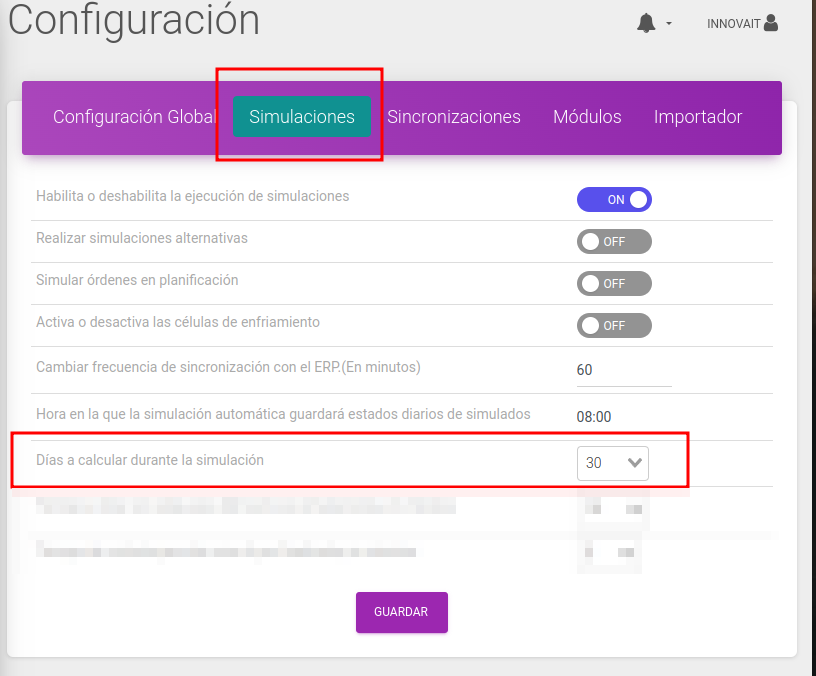
El sistema estipula un máximo de iteraciones a 90 días de simulación, aunque se pueden configurar menos a través del campo para ello en la configuración. Si al llegar al límite estipulado en días en la simulación una of no ha terminado con todos sus pasos de la hoja de ruta entonces se entiende que no se puede determinar su finalización y se muestra en negro en el sistema.
Simulación precisa
Al habilitar la Simulación precisa cambiaremos sustancialmente la manera de ir iterando del simulador, que en lugar de hacerlo por tiempo de iteración, lo hará segun necesidad. Concretamente,se iterará el tiempo mínimo restante de entre todas las órdenes de trabajo trabajando o en post-procesado (con algunas iteraciones de control para controlar determinadas situaciones límite y un tiempo de iteración máximo de una hora). Esto implica, que ya no se tendrá en cuenta el tiempo de cortesía, ya que cada paso será simulado exacto.
El tiempo de simulación se incrementará al activar esta funcionalidad, proporcionalmente al número de pasos de órdenes de trabajo inferiores al tiempo de iteración.
Periodicidad de simulaciones
Existe un parámetro de configuración que permite establecer si se quieren activar las simulaciones periodicas, de forma que el sistema cada ciertos minutos ejecuta automaticamente una nueva simulación, en caso de disponer de una sincronización a medida de cliente también se ejecutara en el mismo proceso.
Si este parámetro está activado, en caso de realizar una sincronización de datos utilizando la api de ePolca, no se ejecutará ninguna simulación adicional, se actualizaran los resultados con los últimos datos sincronizados la próxima vez que se realice una simulación planificada.
En caso de que el parámetro esté desactivado, las simulaciones periodicas no se realizarán, tampoco las sincronizaciones periodicas, el parámetro desactiva toda automatización de sincronización y simulación. En cambio se realizará una simulación cada vez que se sincronicen datos a través de la api ePolca o se solicite por botón.
Resumen simplificado:
-
Con la opción de simulaciones periodicas activadas:
- Ejecución automàtica de simulación: SI
- Ejecución de sincronización de datos automática en integraciones a medida: SI
- Ejecución de simulación al recibir datos en la API ePolca: NO
-
Con la opción de simulaciones periodicas desactivadas:
- Ejecución automàtica de simulación: NO
- Ejecución de sincronización de datos automática en integraciones custom: NO
- Ejecución de simulación al recibir datos en la API ePolca: SI
Bloqueo de simulación
En ocasiones nos podemos encontrar que el sistema nos muestra un mensaje de error indicando que no se puede ejecutar la simulación.
Las posibles causas son las siguientes:
- Hay otra simulación en curso. En este caso debemos esperar a que termine la simulación en curso para poder lanzar una nueva.
- Falta de recursos. En la configuración se establece un umbral de recursos mínimos para poder simular. Si la asignación de recursos actual es inferior a la mínima el sistema no permitirá ejecutar la simulación.
- Falta de máquinas en alguna célula. Si alguna célula no tiene ninguna máquina asignada el sistema no permitirá ejecutar la simulación.
- Superación de ofs contratadas. Si el número de ofs en el sistema supera las ofs contratadas el sistema no permitirá ejecutar la simulación.
El aviso de ofs contratadas vs ofs actuales del sistema lo puede consultar en la sección de Integridad de la plataforma