Overlapping
Tabla de Contenidos
Descripción
Se ha creado un plugin a disposición de los clientes que lo contraten que permite la ejecución de procesos paralelos en la misma of.
Esta funcionalidad permite informar de más de un paso activo simultánemanete en la misma of. Esta información puede cargarse y mantenerse a partir de:
- Ficheros de carga
- Sincronización usando la api de integración
- Fichaje manual
- Edición de la hoja de ruta.
Características
Para poder trabajar con overlapping el cliente debe haber solicitado esta funcionalidad a su proveedor. Una vez activada por cliente, el sistema dispondrá de un check de activación y desactivación en la configuración del sistema, en la sección de módulos, que le permitirá habilitar o deshabilitar la funcionalidad..

Esta configuración permitirá activar manualmentte más de un paso a la vez. A su vez durante el proceso de simulación, todos los pasos activos irán disminuyendo su tiempo restante paralelamente. Una vez finalizados todos los procesos paralelizados de la misma of, el resto de operaciones se ejecutarán de forma secuencial.
Sincronización
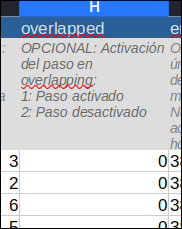
En la sincronización se ha añadido un nuevo atributo en el item llamado overlapped que permite indicar si ese paso está activado aunque no esté en proceso.
Esta funcionalidad solo se ejecuta si se tiene el plugin de overlapping activado.

Por defecto todos los pasos informados en proceso (estado 5) se marcarán como activos aunque no se haya especificado.
En el fichero de carga, en su versión 9, dispone de una nueva columna que permite informar con un 1 o un 0 de si el paso debe ser marcado como activo.
Modificación de pantallas y tablas
Pantalla de gestión de ofs.
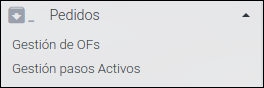
La pantalla de gestión de ofs ahora se ha dividido en dos secciones.
- Gestión de ofs: Dónde cada of aparecerá de forma única pero no dispondrá de ninguna información del paso activo. Esta pantalla mantendrá los botones de operaciones sobre las ofs.
- Gestión de pasos Activos: Esta nueva pantalla mostrará tantos resultados como pasos activos existan en cada of, por lo que el mismo código de of puede aparecer más de una vez.
Nuevas columnas e información de overlapping
Con esta funcionalidad activada todos aquellos registros en el sistema que tengan configurado más de un paso activo a la vez se podrá diferenciar a través del icono de overlapping.
⧉ ICONO DE OVERLAPPING
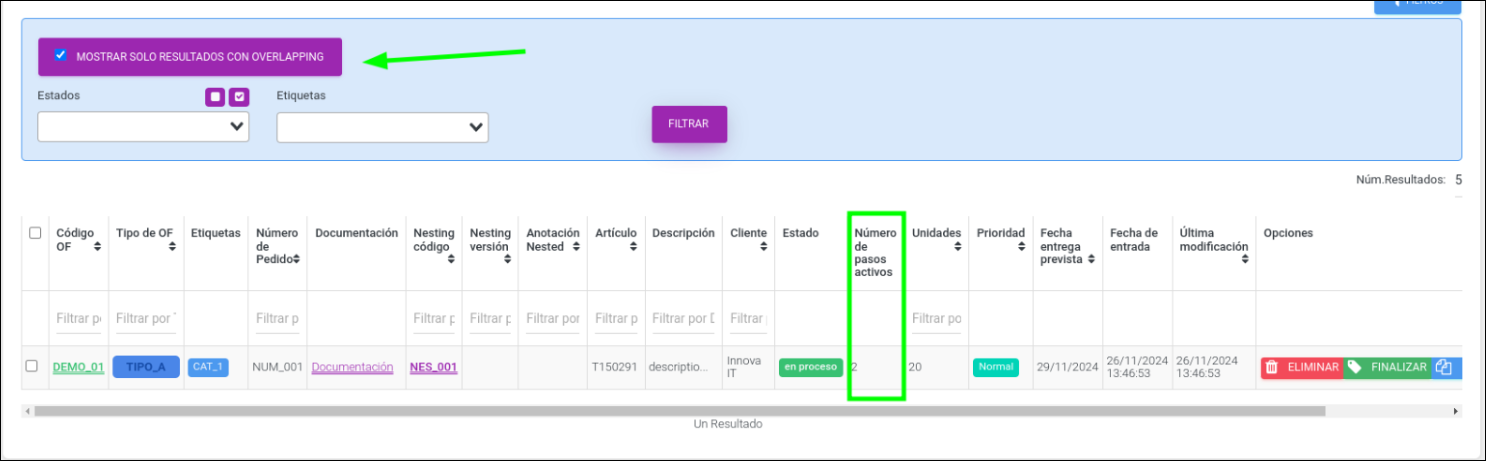
En la pantalla de gestión de ofs se añade la nueva columna de pasos activos y se amplia el filtro de búsqueda para poder obtener únicamente ofs con overlapping.
Em el resto de tablas del sistema se añaden las columnas
- Número de pasos activos
- Pasos activos con indicación de overlapping
- Estado del paso
- Indicador en el código de la of de que tiene activado overlapping
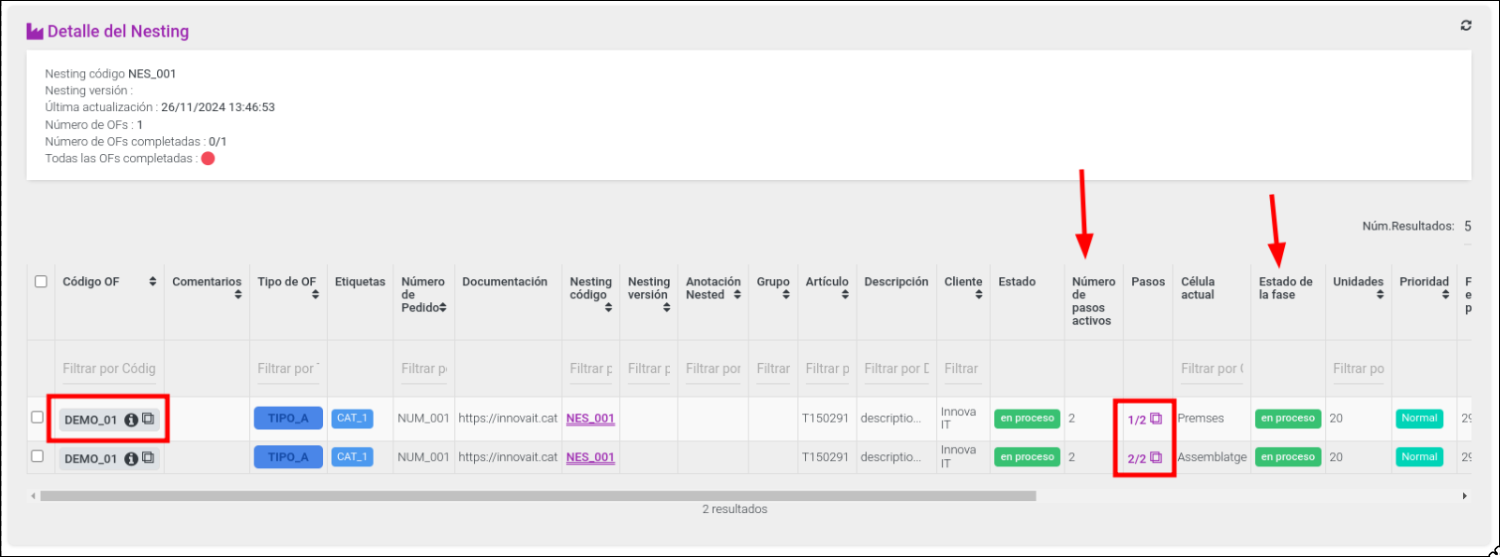
Al hacer hover con el ratón por encima del número del paso aparece un tooltip con la información del significado del icono
Pantalla de árboles de of
Ahora los árboles también pueden mostrar más de un paso activo y la información de la of que tiene activado overlapping con el icono correspondiente.

Edición de hoja de ruta con overlapping
El sistema ahora permite editar la hoja de ruta activando más de un paso a la vez, pero hay que tener en cuenta que cada vez que activemos o desactivemos un paso, el estado del paso en cuestión pasará siempre y automáticamente a estado EN COLA. De todas formas el cambio no se llevará a cabo hasta que no se guarden los cambios, pudiendo deshacierlos con el botón de Cancelar.
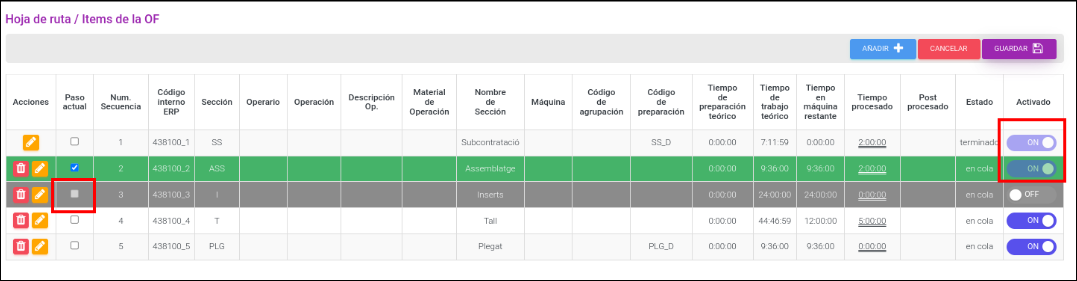
Se añade la restriccón de los pasos habilitados.
- Si un paso está deshabilitado no puede marcarse como paso actual.
- Si un paso está marchado como paso activo, no podrá deshabilitarse.
- Si un paso está finalizado no podrá borrarse.
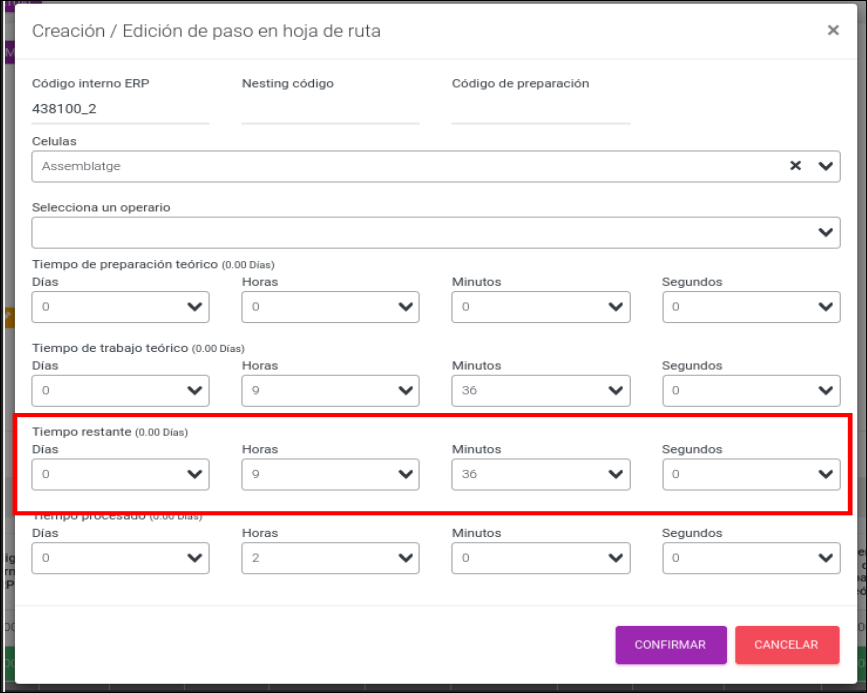
También se ha mejorado la gestión de tiempos. Ahora cuando se modifique un tiempo en el formulario del paso este cambio se podrá ver en la columna correspondiente antes de guardar los cambios.
También hay que tener en cuenta que se ha añadido la edición de tiempo restante. Ahora ya no es la suma de los tiempos de trabajo y preparación, sino que se gestiona de forma independiente.
Fichaje manual
La pantalla de sequenciador > órdenes por fase, la cual permite realizar fichajes manuales si se tiene la funcionalidad activada. Ahora tiene más restricciones.
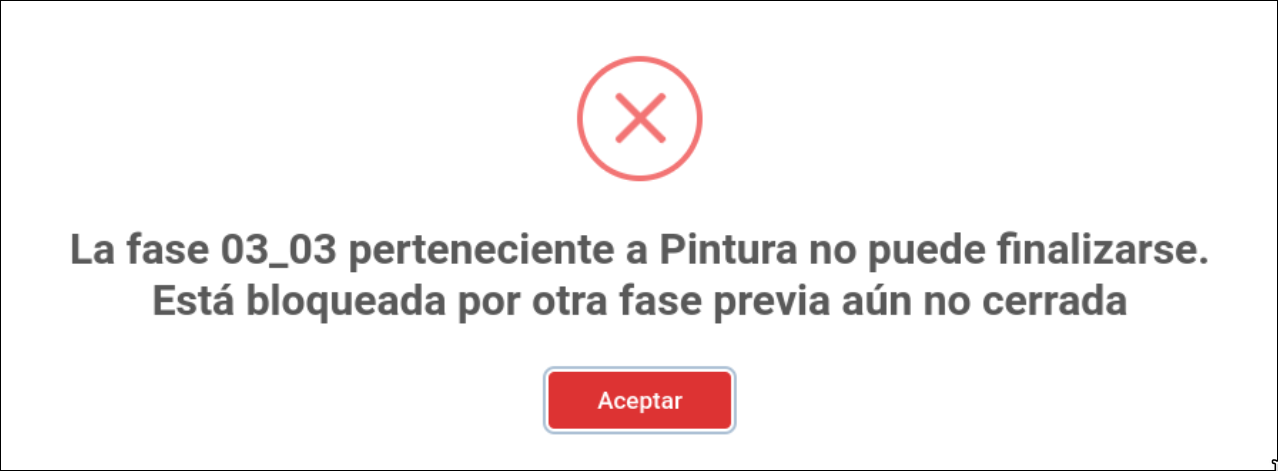
En el caso de intentar finalizar un paso con overlapping más avanzado que otro, el sistema no lo permitirá mostrando el error correspondiente. Los pasos deberán ir finalizándose de forma secuencial y en orden.
Activación manual de overlapping
Si tenemos el plugin de overlapping activado, en la pantalla de Órdenes por fase aparecerá un nuevo botón que nos permite buscar una of activa en el sistema para activar un paso en paralelo.
Para poder acceder al botón el usuario debe tener el permiso orders.overlapping que es un permiso especial para poder realizar esta acción.
Al apretar el botón aparecerá un modal que nos permitirá localizar la of que queremos encontrar al filtrar por:
- Código de la of
- Número interno de pedido
- Referencia de artículo
- Cliente
Este filtro, al apretar “Enter” aparecerá una tabla con los resultados obtenidos
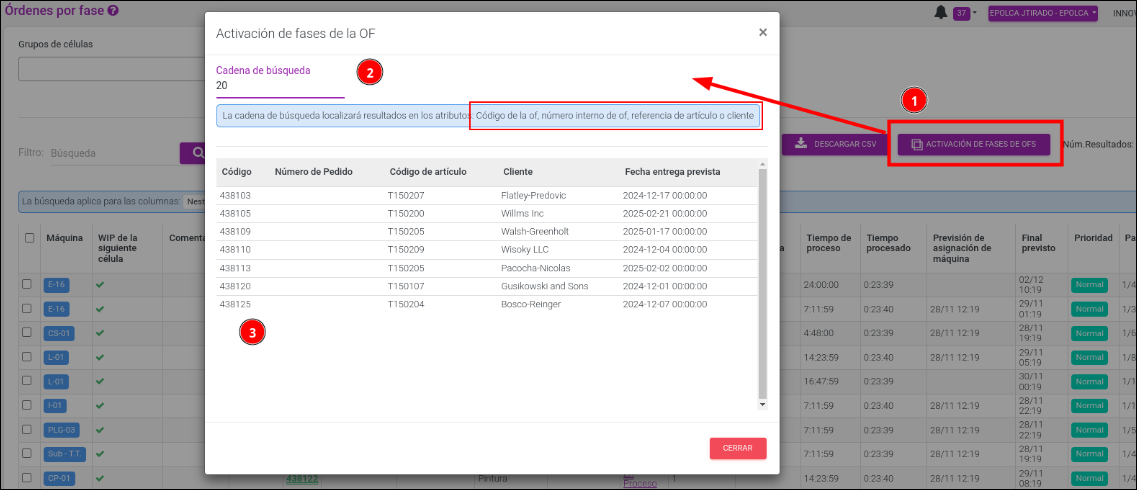
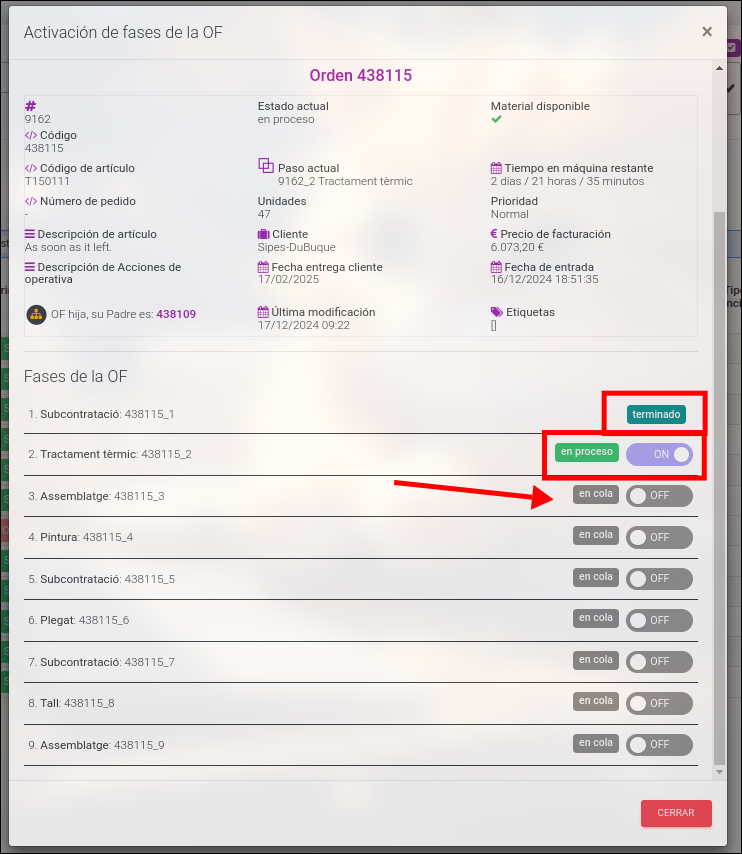
Al hacer click en un registro accederemos al detalle y la hoja de ruta del propio registro pudiendo activar y desactivar pasos. El botón de volver atrás nos permite volver a la tabla de búsqueda.
Las operaciones cerradas, en pausa o en proceso no podrán ser modificadas.
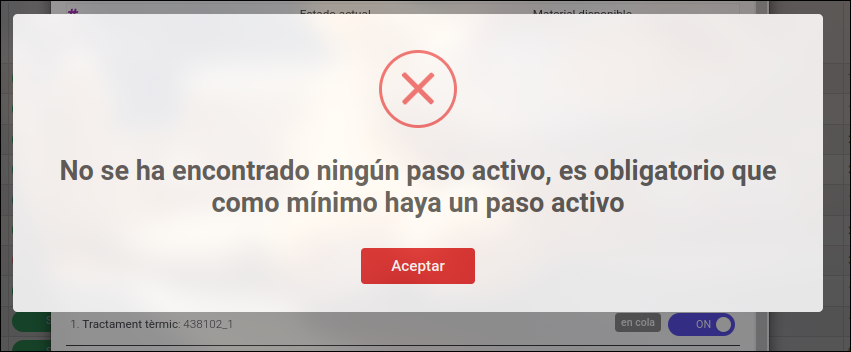
No se podrán dejar todos los pasos desactivaddos, aparecerá un mensaje de error
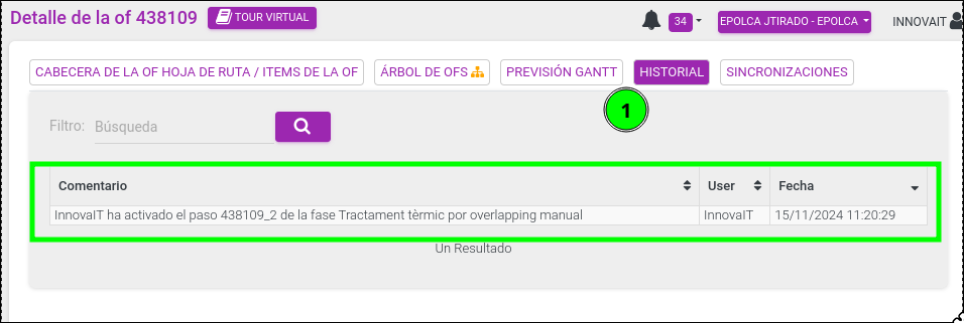
Esta acción aplica directamente, y registra un evento de usuario en el historial de la of.
Al cerrar el modal, el sistema refrescará los datos de la tabla principal de la sección, Pero el cambio ya se habŕa aplicado.
Monitorización de overlapping
Se añaden dos checks en la monitorización del sistema
- Check de comprobación que no haya ningun paso trabajando que no esté marcado como activo con el current_order_item.
- En el uso del sistema se registra si se estan cargando ofs con overlapping y si es el caso se informa si es por sincronización o manualmente