Recursos
Tabla de Contenidos
Asignacion de recursos
En la sección de recursos podemos configurar el porcentaje de disponibilidad de cada máquina en cada turno en cada día del año.
La sección nos muestra inicialmente dos desplegables para seleccionar el período (mes/año) y la célula que queremos configurar.
Una vez seleccionados se recupera el calendario de ese mes para esa célula para que definamos en cada casilla la disponibilidad de la misma.
En caso de que haya alguna máquina desactivada, esta columna y sus valores nos aparecerán en rojo
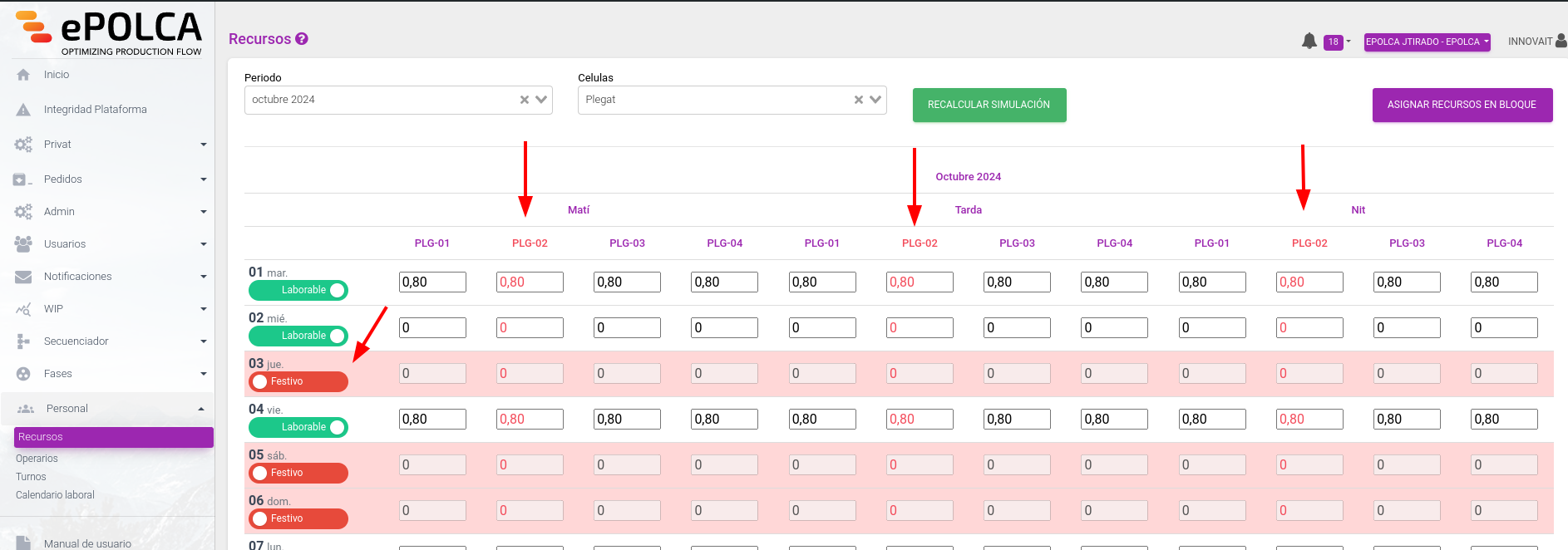
En cada casilla podemos poner valores decimales entre el 0 y el 1, haciendo referencia al porcentaje de siponibilidad de esa máquina en ese momento.
Las columnas y las filas en rojo no afectarán a la asignación de recursos. En el caso de tener revursos asignados, si está en rojo la simulación no los tendrá en cuenta.
Botones de acción
Los distintos días del calendario muestran un botón que permita marcar el día como festivo o como laboral, para poder agilizar la asignación de recursos en días que inicialmente habían sido marcados como festivos. De esta forma podemos convertir el día en un día laboral y así poder asignar recursos y que entre en la simulación.
Cuando tenemos un calendario cargado, en la parte inferior de la sección nos aparecen los botones de acción

Estos botones nos permiten:
- Poner todas las casillas en blanco
- Reestablecer los valores que tenemos cargados originalmente en la base de datos
- Establecer los valores por defecto propuestos por el sistema
- Guardar los cambios
Cualquier acción realizada únicamente será visual hasta que no guardemos los cambios. Una vez guardados, no se podrá deshacer la acción
Al terminar de configurar y guardar los cambios podemos realizar una simulación del sistema para comprobar los resultados según los nuevos parámetros. Esta simulación la podemos ejecutar directamente desde esta pantalla en el botón de la parte superior derecha.
La simulación ejecutada desde aquí no sincroniza con el ERP, únicamente simula con los datos que ya hay cargados en el sistema.
Asignación en bloque
También tenemos la posibilidad de hacer asignaciones en bloque entre un rango de fechas. Esta opción no agiliza la tarea, al poder seleccionad varias células a la vez y varias máquinas en diferentes turnos y en un rango de fechas.
Para mostrar el formulario de generación en bloque, lo podemos hacer desde el botón superior derecho de la pantalla.
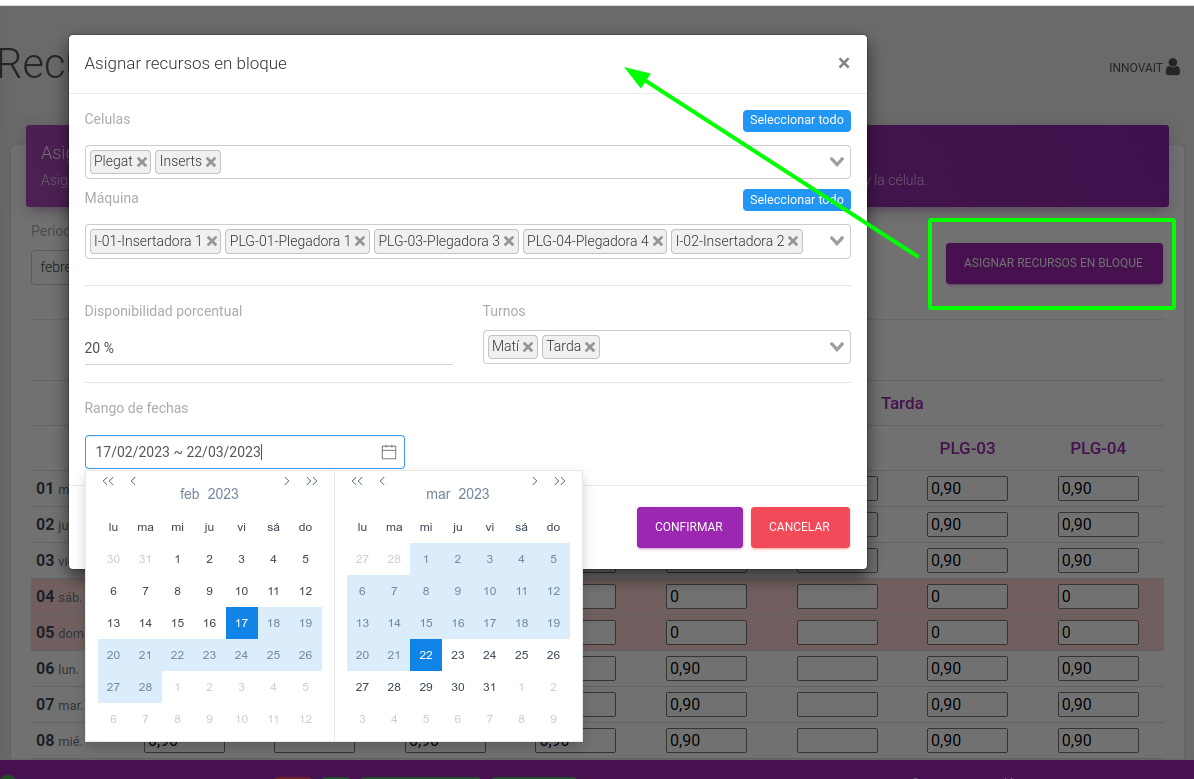
El porcentaje de disponibilidad que se ponga en este formulario será aplicado a todos los recursos seleccionados excepto para los festivos o las máquinas desactivadas.