Hoja de ruta
Tabla de Contenidos
- Permisos de acceso necesarios
- Definición de campos
- Edición de la hoja de ruta
- Modificaciones en caliente
- Edición avanzada
- Crear/Editar pasos
- Activación de pasos
- Eliminar un paso
- Reordenación de pasos
- Guardar cambios
- v.7.14.0 : Se añade al historial de cambios una traza indicando si un usuario ha Editado una hoja de ruta. Esto incluye activación, desactivación, añadir/eliminar/modificar pasos. Aunque el detalle no se muestre se guarda registro interno del cambio realizado.
- Notificación de cambios pendiente
- Edición del tiempo trabajado en el detalle de la of
- Modificación del tiempo procesado
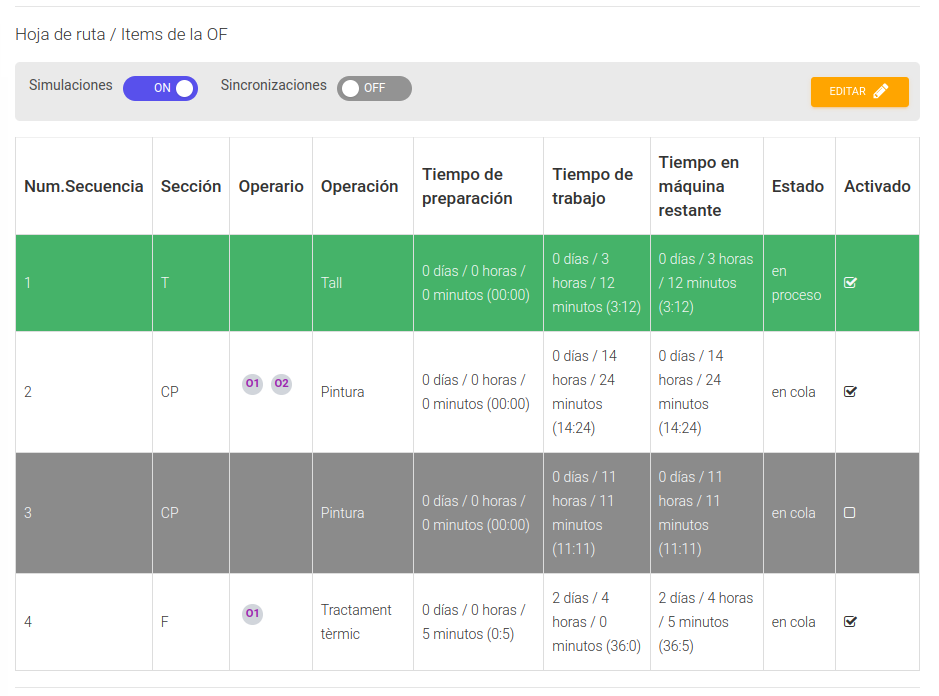
En la pantalla de detalle de la of disponemos de la sección de Hoja de ruta en la que se muestran los pasos que tiene que seguir la of para realizar su fabricación. En cada paso podemos ver la información del paso y del estado actual del mismo, resaltando en verde el paso en que actualmente se encuentra la of y en gris los pasos que se encuentren desactivados.
Permisos de acceso necesarios
- orders.section: Permiso necesario para ver el punto de menú de OFs Activas
- orders.edit: Permiso necesario para poder editar la sección de la hoja de ruta
Definición de campos
En la tabla de la hoja de ruta se pueden ver los siguientes campos:
- Num.Secuencia: Es el orden en que se ejecutan los pasos
- Código Interno ERP: Es el código del paso facilitado durante la sincronización con el ERP.
- Sección: Código de la célula del paso en cuestión
- Operario: Aparecerá un icono con las siglas del nombre de los operarios asignados a este paso
- Nombre de Sección: Nombre de la célula.
- Máquina: Máquina o máquinas asignadas al paso
- Código de agrupación: En caso que el paso pertenezca a un grupo de procesamiento, aparecerá el código de la agrupación con un enlace a la información del grupo.
- Código de preparación: Si se está utilizando la funcionalidad de agrupación por preparación, esta columna muestra el código que ha informado el ERP para el paso.
- Tiempo de preparación teórico: El tiempo asignado para preparar la célula para procesar el pedido
- Tiempo de trabajo teórico: El tiempo asignado para realizar el pedido en la célula
- Tiempo en máquina restante: Es el resultado de la suma de los tiempos de preparación y trabajo, y en caso que la célula esté en estado trabajando aparecerá el tiempo indicado por el ERP restante para terminar el paso
- Tiempo procesado: Es el tiempo que un paso ha tardado en realizarse. Se autocalcula en función del tiempo que ha estado en estado 5 pero puede modificarse manualmente.
- Post procesado: En caso que la célula tenga establecido un tiempo de post procesado, ese tiempo aparecerá en esta columna.
- Estado: La etiqueta del estado del paso
- Activado: Marca si el paso está habilitado o no. Los pasos deshabilitados no se tienen en cuenta en las simulaciones.
Los tiempos están calculados en días según la configuración de las horas laborales por día que se ha configurado en el sistema. Por Ejemplo: Si un proceso dura 24h Para una empresa que trabaje en tres turnos y trabaje 24h al día, el tiempo será de 1 día Para una empresa que trabaje dos turnos de 8h, un total de 16h al día, el tiempo será de 1,5 días
Edición de la hoja de ruta
Modificaciones en caliente
Hay campos que pueden modificarse y editarse sin tener permisos especiales y sin la necesidad de parar la simulación ni entrar en modo edición.
Ampliación del tiempo de procesado
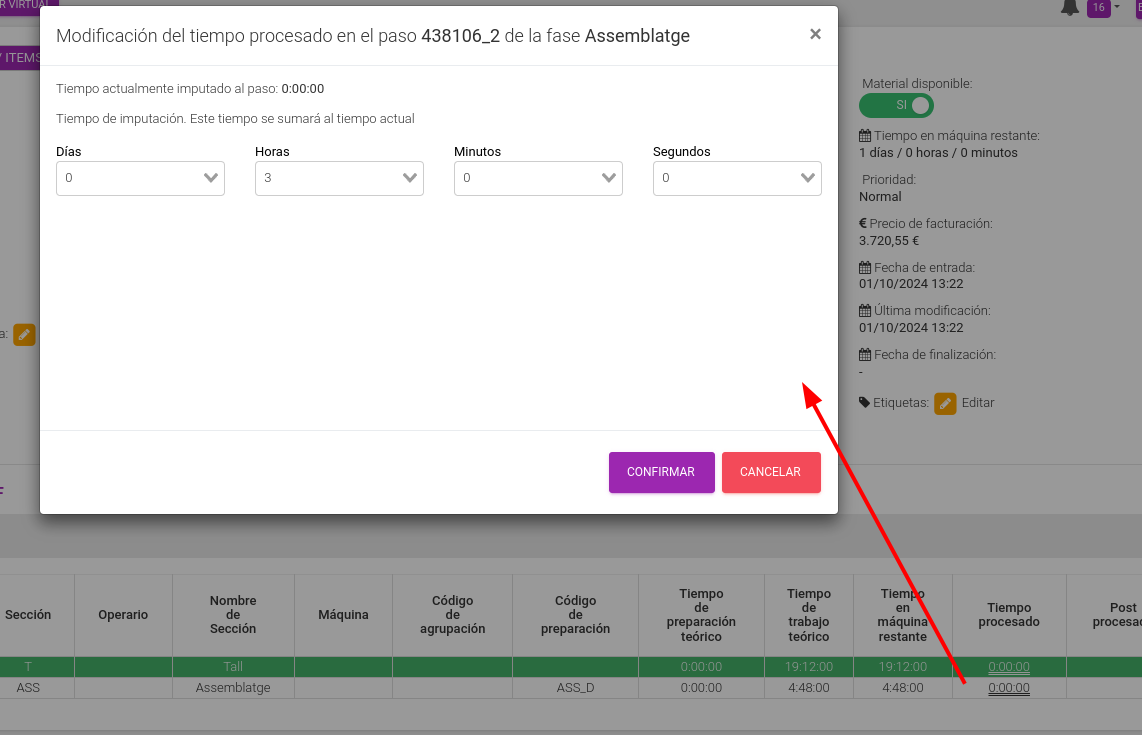
La columna del tiempo procesado tiene un enlace que permite acceder a una ventana que ofrece la posibilidad de añadir tiempo de procesado a cualquier paso de la hoja de ruta.
Esta funcionalidad solo permite añadir. Si se necesita modificar el tiempo para reducirlo es necesario entrar en el modo edición y usar las funcionalidades de modificación avanzadas.
Cada vez que alguien hace una ampliación del tiempo de procesado, el sistema registrará un evento de cambio en el histórico de eventos de la aplicación.
Edición avanzada
Si el usuario actual tiene el permiso necesario para la edición aparecerá la sección con los botones para poder editar esta sección, en caso contrario esta botonera no aparecerá.
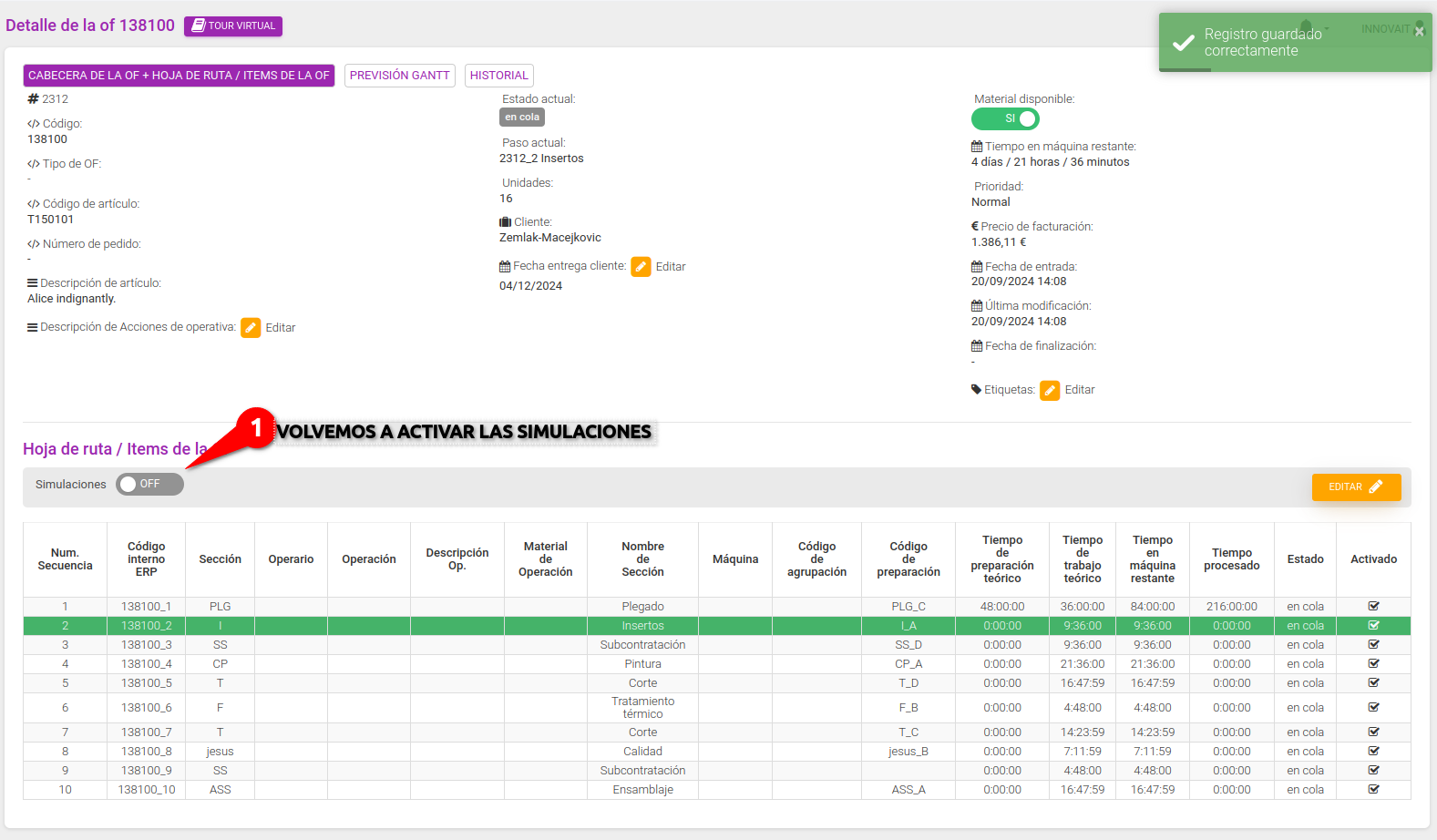
Para poder editar la hoja de ruta debemos tener las simulaciones y sincronizaciones desactivadas, para garantizar la coherencia de datos. La botonera ofrece dos checks que permiten activarlas y desactivarlas.
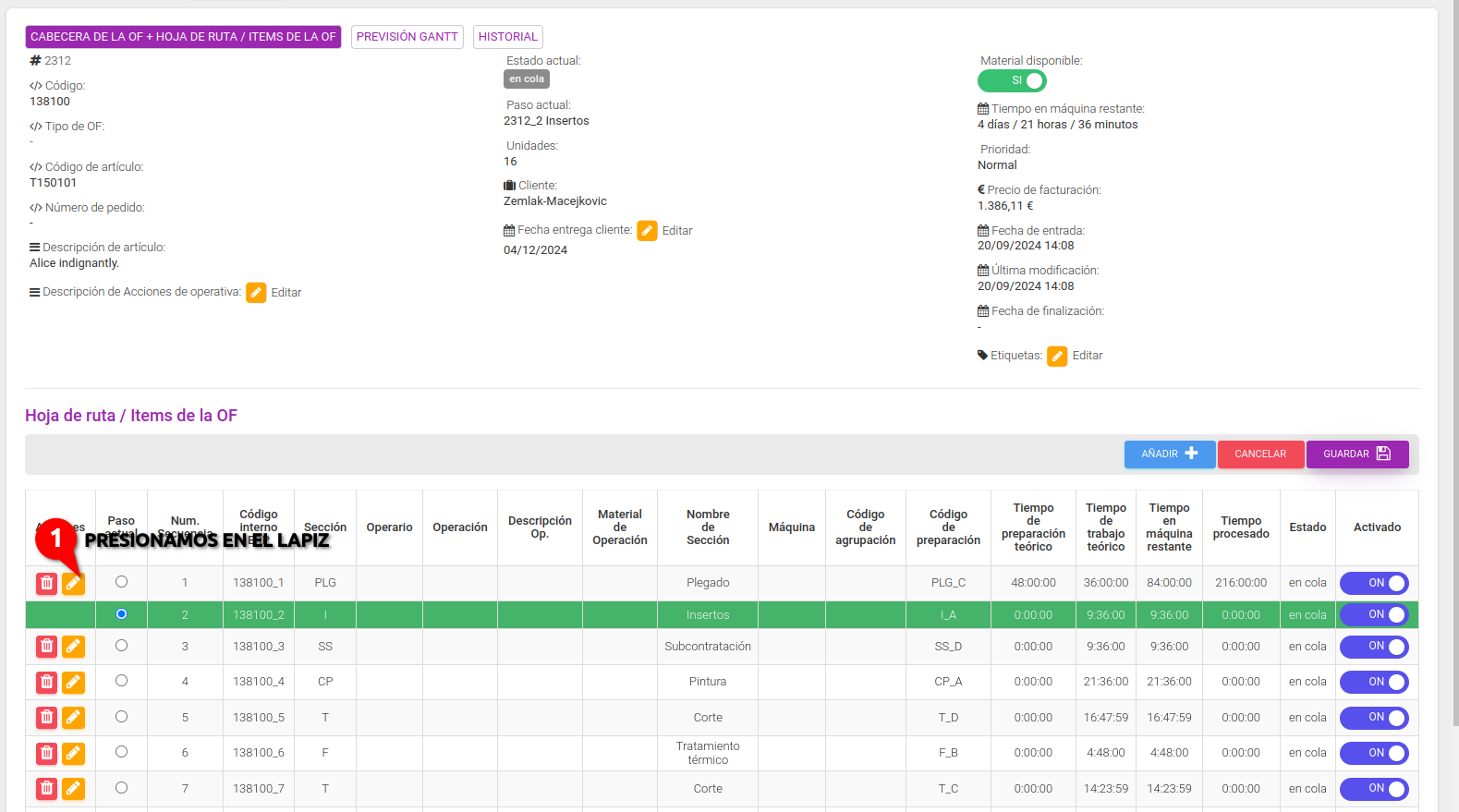
Una vez activada la edición la pantalla cambiará al modo edición tal como se muestra en la siguiente pantalla:
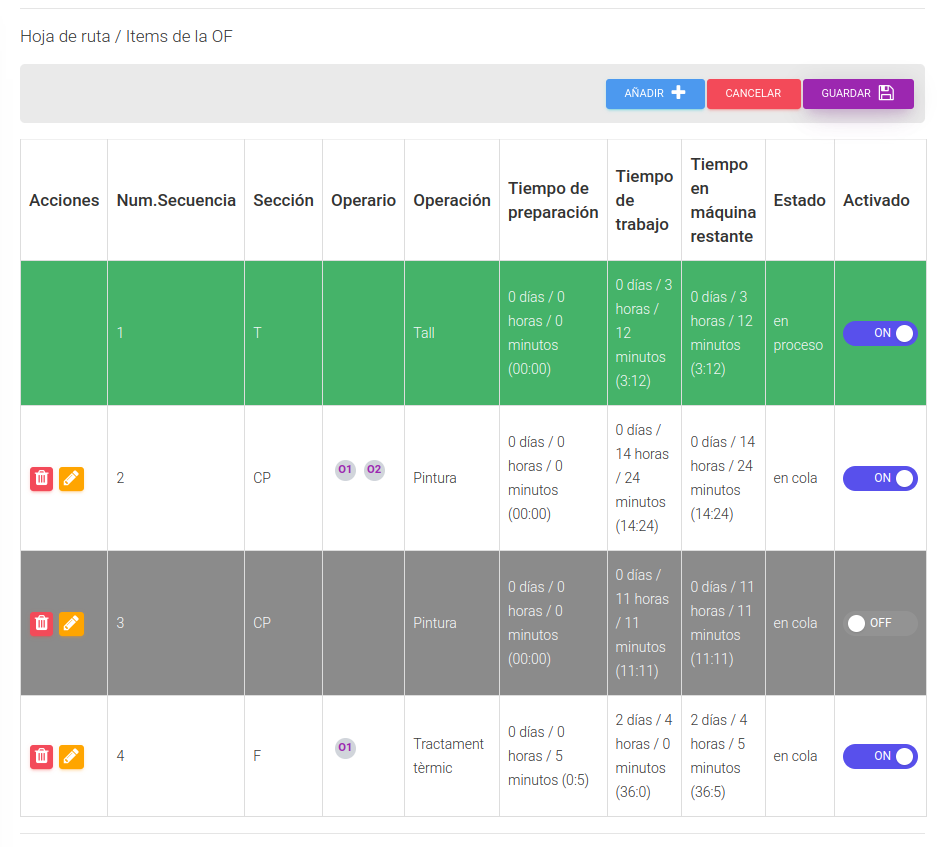
Como se puede observar en este modo, la botonera cambia para ofrecernos las opciones de:
- Añadir un nuevo paso
- Cancelar la edición y volver al modo visualización
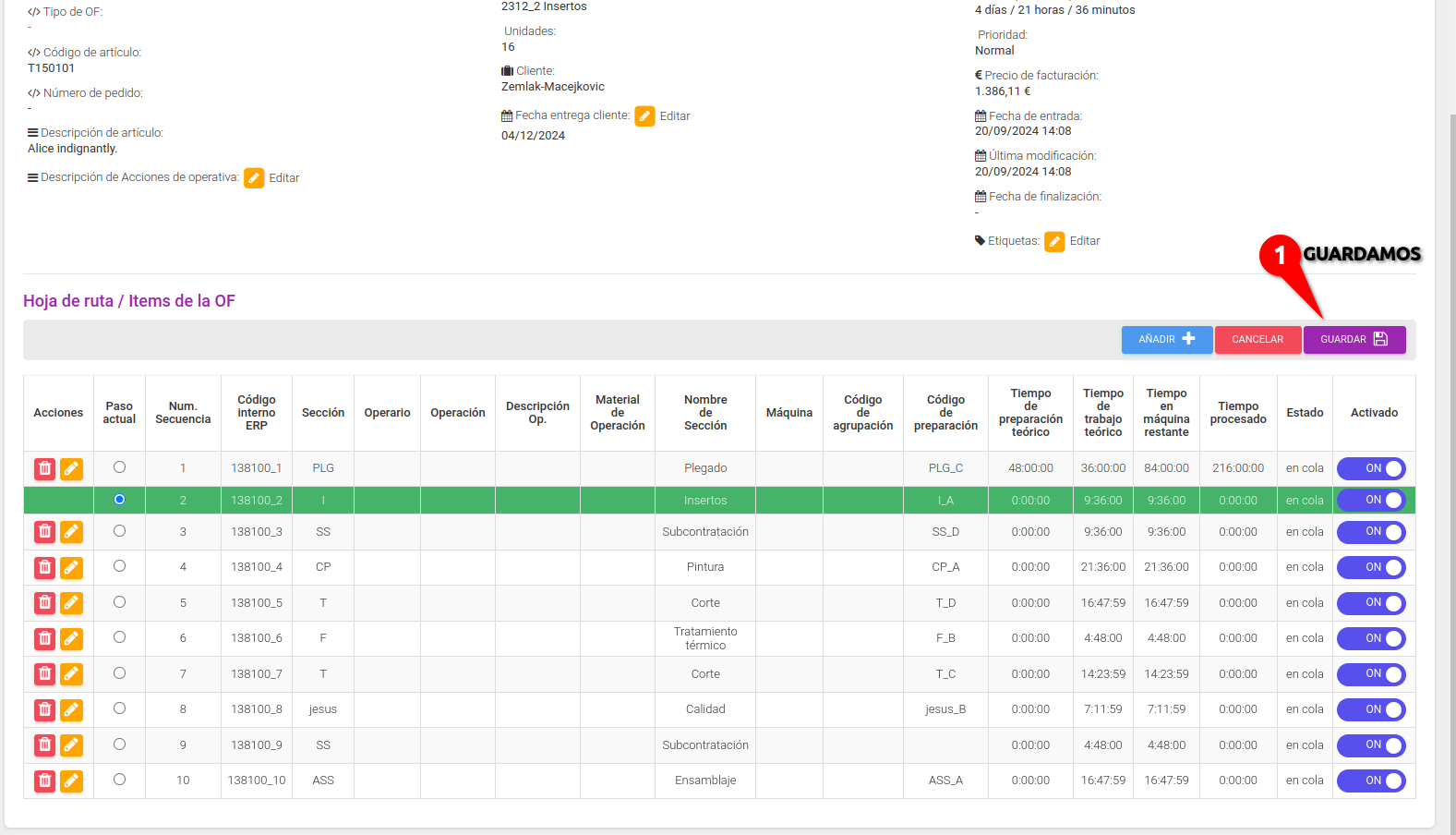
- Guardar los cambios realizados
Cualquier modificación hecha en la hoja de ruta es temporal hasta guardar los cambios. Si se decide de cancelar la operación la hoja de ruta recuperará su estado original.
Crear/Editar pasos
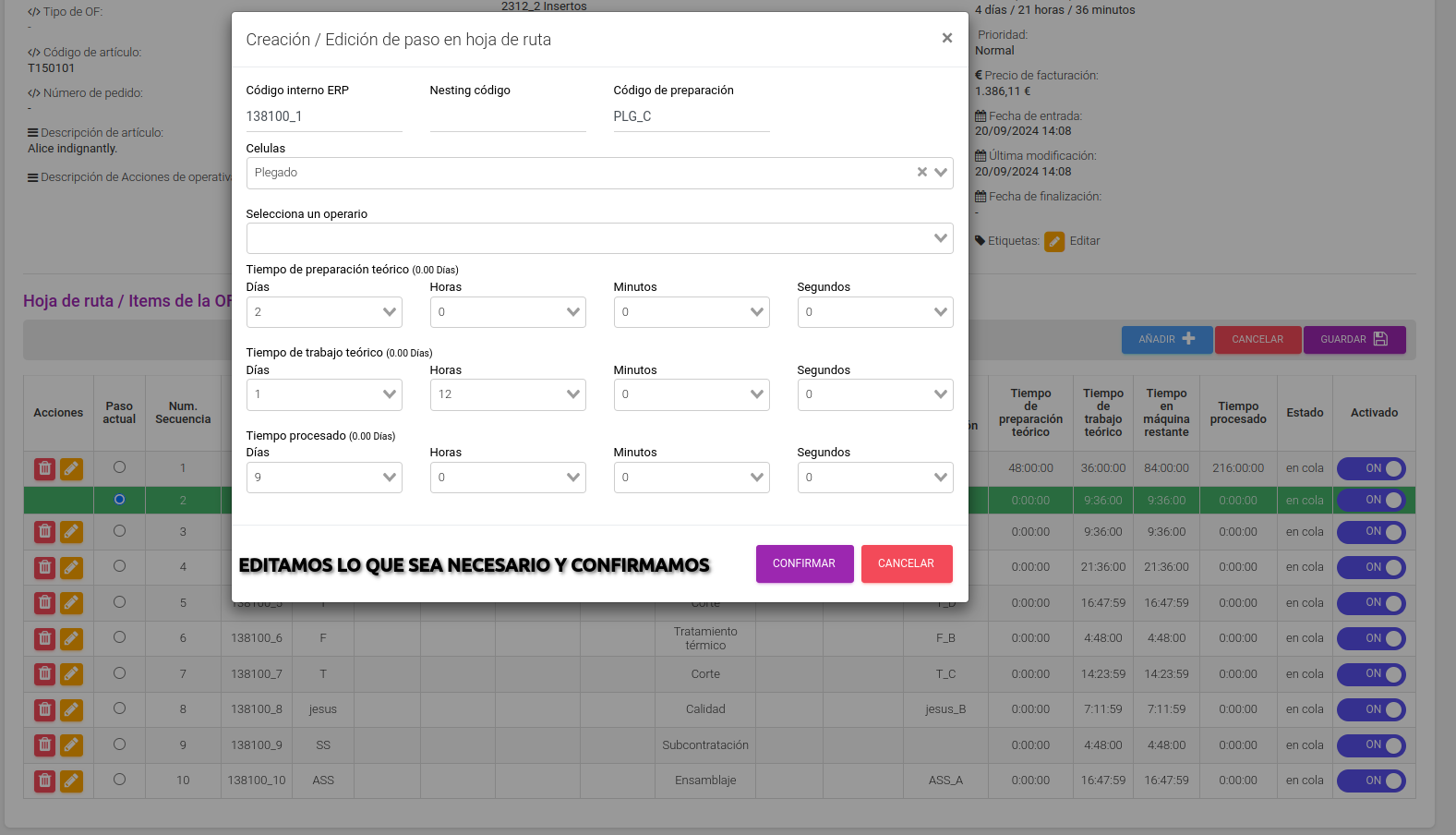
Si accedemos al botón de añadir nuevo paso o si accedemos al botón de editar uno de los existentes, nos aparecerá la ventana de formulario para poder crear o modificar los datos de un paso:
El único campo obligatorio en este formulario es la célula, para poder guardar los cambios tiene que haber una célula seleccionada.
El desplegable de células muestra todas las células dadas de alta en el sistema.
v.7.13.0 : Se elimina la asignación de máquina, debe realizarse desde Secuenciador - Órdenes por fase.
Como podemos ver al insertar los tiempos de preparación o fabricación, el sistema muestra el tiempo en días laborales reales equivalentes a la selección realizada. En el ejemplo que muestra la imagen trabajamos en una hipotética empresa que está productiva durante 16h diarias
Activación de pasos
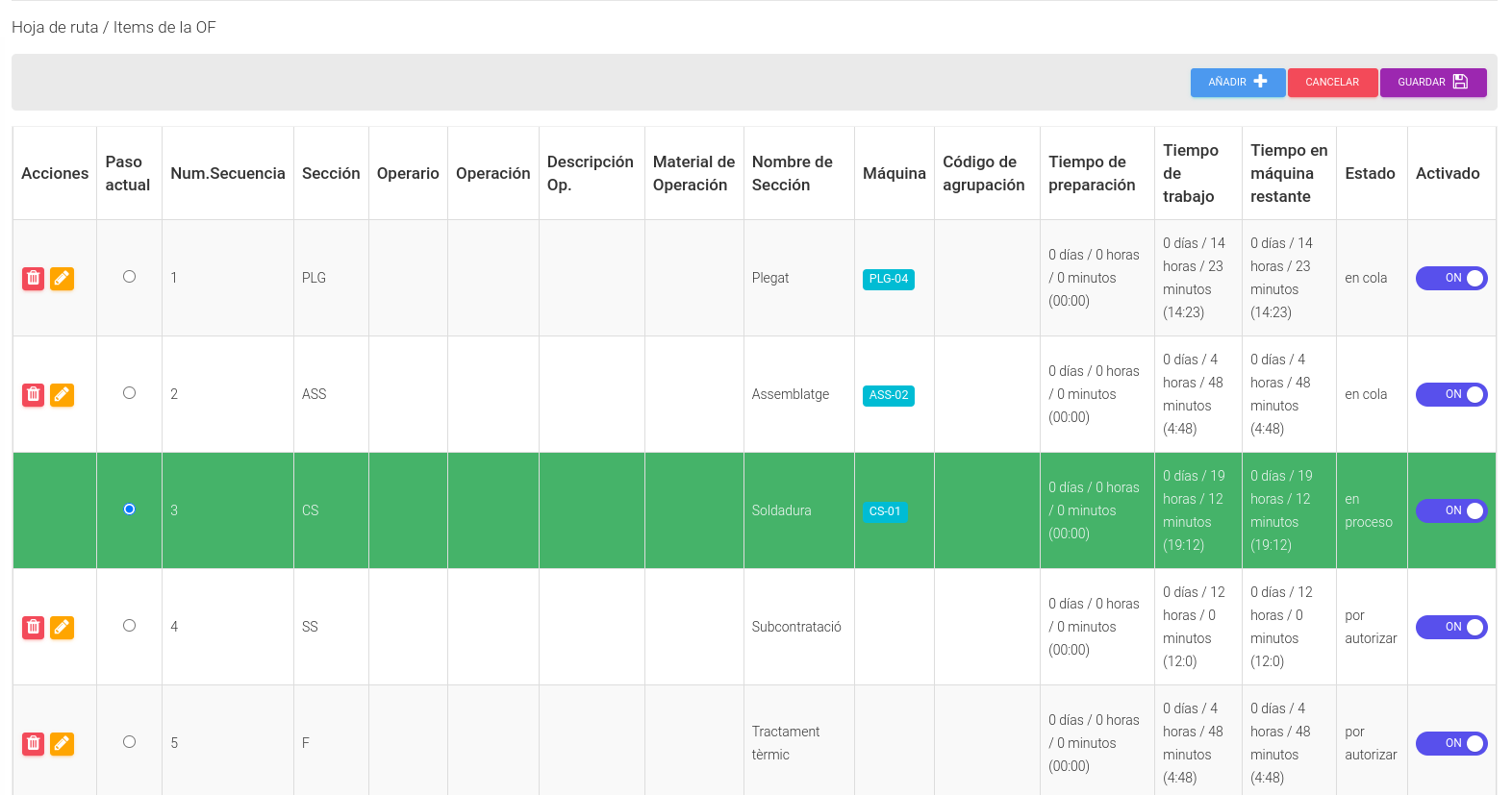
En el modo edición disponemos de una nueva columna llamada Paso Actual el cual dispone de un selector para marcar el paso activo que deseemos. Únicamente se puede tener un paso activo a la vez, por lo que al seleccionar un paso se deseleccionarán automàticamente el resto.
El paso activo no puede ser editado ni eliminado.
Eliminar un paso
Si se desea quitar un paso de la hoja de ruta, únicamente hay que seleccionar el icono de la papelera disponible en la primera columna de la edición.
Nos aparecerá un aviso de pantalla para asegurarnos de querer borrar el paso, al aceptar el paso desaparecerá del listado.
Si lo necesitamos recuperar, podemos cancelar el proceso de edición y la hoja de ruta volverá a su estado original.
Reordenación de pasos
La tabla de los pasos en su modo edición permite reordenar los pasos pendientes, los pasos terminados o en proceso no se pueden mover, Para hacerlo solo hay que seleccionar con el puntero y sin soltar el botón recolocar el paso en la posición deseada, al soltar ese paso quedará anclado en la nueva posición.
Al soltar se puede observar que el número de secuencia no cambia, esto es debido al recálculo realizado, la secuencia siempre debe estar ordenada, pero si observamos el resto de campos, célula, tiempos, etc, veremos que se han colocado en la nueva posición.
Guardar cambios
Al guardar los cambios se realizan los siguientes pasos:
- Recalcular el orden de los pasos y el nuevo código de paso
- El código de paso se genera concatenando el número de of y el número del paso.
- Borrar de la base de datos los pasos que se han quitado de la hoja de ruta.
- Guardar en base de datos los nuevos pasos, códigos y la nueva información, tanto la nueva como la modificada.
- En caso de tener activada la integración con el ERP se enviará por POST la información de los pasos tal como se han guardado.
Si cualquiera de los pasos anteriores falla, se mostrará por pantalla un mensaje y se deshará toda la operación
v.7.14.0 : Se añade al historial de cambios una traza indicando si un usuario ha Editado una hoja de ruta. Esto incluye activación, desactivación, añadir/eliminar/modificar pasos. Aunque el detalle no se muestre se guarda registro interno del cambio realizado.
Notificación de cambios pendiente
El sistema dejará el aviso en la parte inferior de la pantalla conforme se han hecho modificaciones desde la última sincronización con el ERP. En el momento que el sistema se vuelva a sincronizar con el ERP esta notificación se mostrará en color verde, mientras esté pendiente desde los últimos cambios el mensaje se mostrará en rojo.

Edición del tiempo trabajado en el detalle de la of
disponible desde la Version 10.0.0
el sistema permite modificar los tiempos de trabajos detallados en la OF
-
Desactivar sincronización
-
Editar.
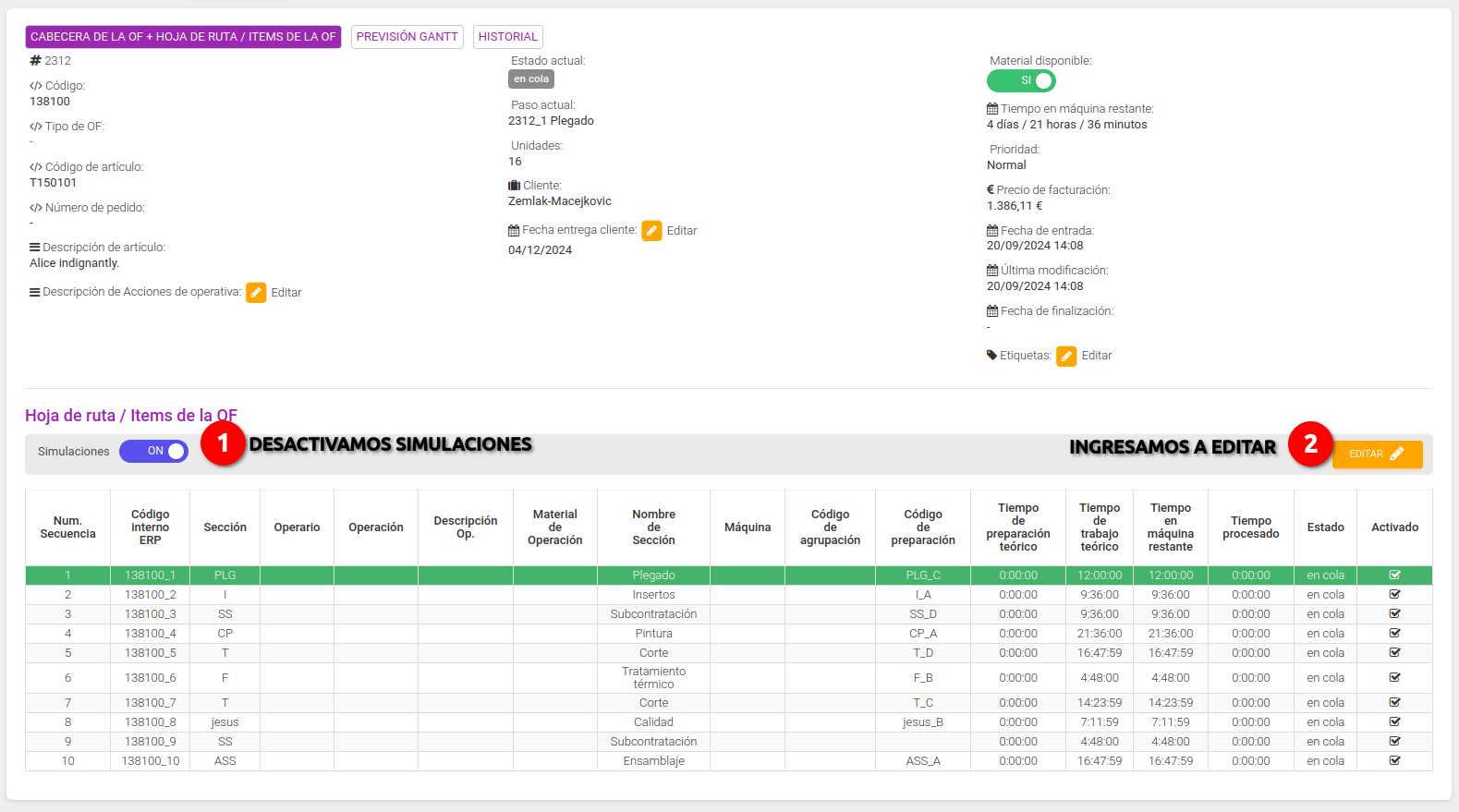
-
Editar item de la OF.
Editar campos necesarios y confirmar
-
Guardar
-
Activar simulación
Modificación del tiempo procesado
La columna de tiempo procesado permite ser modificada directamente sin activar la edición. Esta edición en caliente tiene la limitación que únicamente permite añadir tiempo al paso, no se puede reducir el tiempo trabajado.
Para poder acceder a la edición en caliente, el usuario debe disponer del permiso order.details.add.time.
Si el usurio dispone de este permiso, al pasar el ratón por encima del tiempo trabajado, verá que el icono cambiará y además el dato aparece con doble subrayado. Al hacer click en el dato se abrirá una ventana emergente que permite añadir tiempo al paso.