Interfaz de usuario
Tabla de Contenidos
Pantalla de login
Para acceder al sistema se debe disponer de un usuario que previamente un administrador debe haber dado de alta.
El acceso se realiza a través del correo electrónico del usuario y la contraseña que se informó durante el proceso de alta.
(v7.5.0) Si se desea recuperar la contraseña el sistema ofrece la posibilidad de reestablecer una nueva a través del correo electrónico.
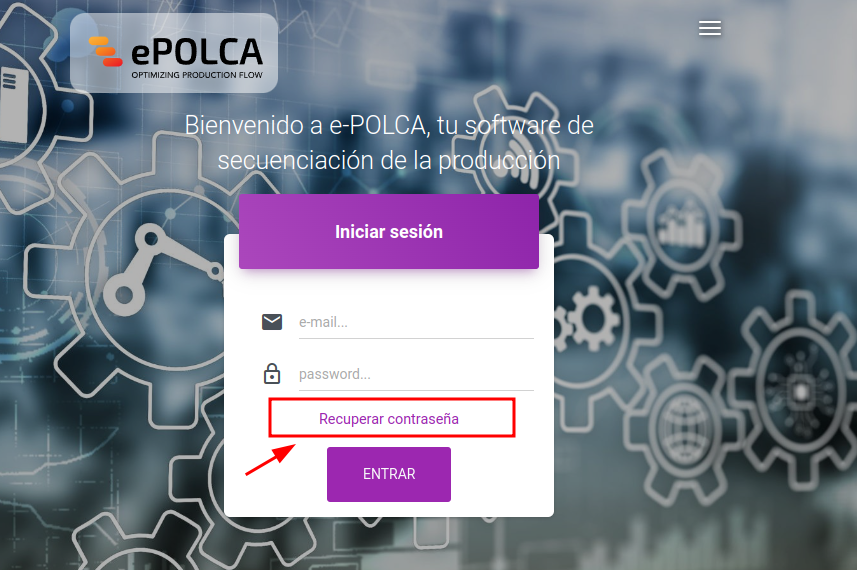
Se enviará un correo con un enlace que dará acceso a la generación de una nueva contraseña.
Menú lateral
En el menú lateral tenemos todas las secciones y acceso a las diferentes pantallas del sistema.
Haciendo click al logo de ePolca podemos acceder a la pantalla de inicio.
v9.3.0 Se compacta el menú y se reordena la sección Secuenciador
Como acción especial cuando se está trabajando con un sistema ePolca de simulaciones automáticas, también disponemos del botón de SIMULACIONES el cual nos lleva a una pantalla con el resultado de las últimas simulaciones y un botón de acción para poder forzar una simulación manualmente.
Perfil de usuario
En la parte superior derecha de la pantalla aparece nuestro nombre de usuario, al hacer click tenemos acceso a nuestro perfil. Desde donde se pueden modificar nuestros datos de acceso o nuestra configuración por defecto, por ejemplo el idioma.

Modo Quiosco
El Modo Quiosco adapta la interfaz de la aplicación para que sea más usable en pantallas táctiles y para, combinadamente con el modo quisoco del sistema operativo, usar la aplicación como el terminal único y principal.
- Cada usuario puede activarlo o desactivarlo desde Mi Perfil
- Todos los enlaces se abren en la misma ventana.
- Las pantallas emergentes o modales que aparecen en algunas pantallas para facilitar alguna operativa (cambio de estado manual, hoja de ruta, tiempo de procesado, etc.) ocuparán un espacio mayor en la pantalla para facilitar su interacción.
Aparecerá un indicador en la parte inferior derecha del footer cuando el Modo Quiosco esté activado.

v10.4.0 Se añade la funcionalidad
Footer de página
En la parte inferior de la pantalla se puede ver el footer de página que nos muestra información del estado actual del sistema.
- Estado de las sincronizaciones y sumulaciones.
- SYNC: Muestra si las sincronizaciones en integraciones personalizadasestán activadas (verde), o desactivadas (rojo)
- SIM: Muestra si las simulaciones están activadas (verde), o desactivadas (rojo)
- Items sincronizados: Muestra sincronización realizada con el ERP desde los últimos cambios realzados en la hoja de ruta. Verde si se ha realizado, rojo si aún no se ha realizado y está pendiente.
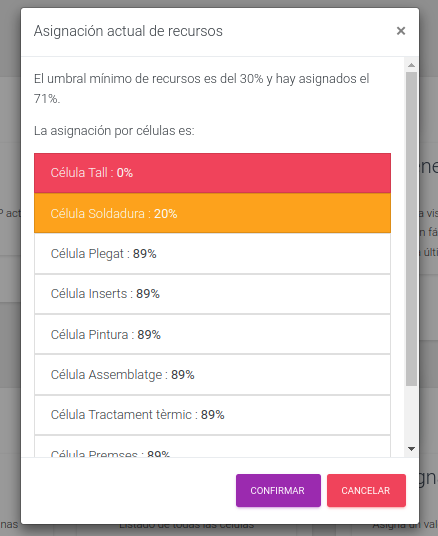
- Recursos: Es el porcentaje de recursos asignados para los 3 próximos meses, en la configuración del sistema se puede establecer un umbral por debajo del cual no se permiten hacer simulaciones. por defecto se establece un mínimo del 30%. En caso de no cumplir esta etiqueta se mostraria en rojo y no se podria simular
- API: Muestra el estado de la api interna, si aparece en rojo los datos de pantalla fallaran o no aparecerán correctamente.
- Loader: El icono animado de los tres puntos aparece en el momento que se detecta que hay una simulación en proceso
Si posicionamos el ratón encima del icono de las simulaciones obtendremos la información de cuando se han realizado las últimas acciones de simulación y sincronización (v7.5.0)

v9.3.0 Se ha reducido el tamaño del footer y se han desplazado los logos al menú.
- Última simulación: Es la marca de tiempo en que se ejecutó la última simulación de los datos correctamente
- Última sincronización: Es la marca de tiempo en que se ejecutó la última sincronización de datos correcta, ya sea por ERP o por carga de datos por excel.
- Última sincronización de purga: Es la marca de tiempo que indica la última vez que se hizo la sincronización de OFs abiertas. Estas son sincronizaciones especiales acordadas con el cliente en las que se obtienen todas las ofs del ERP que aún estan abiertas y se cruzan los datos con las existentes en ePolca, de forma que si en ePolca existe alguna OF abierta que no aparece en esta sincronización, automáticamente el ePolca la marca como of cancelada.
Este último tipo de sincronización de purga es necesario por si se pierde la conexión o hay fallos durante las sincronizaciones que se hacen habitualmente, en cuyo caso si el ERP cierra o termina una OF y la sincronización normal no está funcionando, ePolca no se entera y se queda la OF colgada.
Por ese motivo esta sincronización limpia todos esos datos que pueden haber quedado huerfanos.
Así mismo si hacemos click al número de versión podremos acceder a la documentación del sistema y ver el histórico de cambios

Footer v11.1.0

Aparecerá un indicador en la parte inferior derecha del footer cuando el Modo Quiosco esté activado.
Al hacer click en el porcentaje de recursos también podremos ver una ventana con los recursos asignados a cada célula, y se nos marcará en rojo o amarillo según si no tiene recursos o si tiene los recursos por debajo del umbral.
Sistema en mantenimiento
Cuando se despliega una nueva versión o se hacen mantenimientos o reparaciones en la aplicación, para evitar datos incoherentes e inestabilidad en la aplicación se pone en modo de mantenimiento, de forma que se verá una pantalla como la siguiente
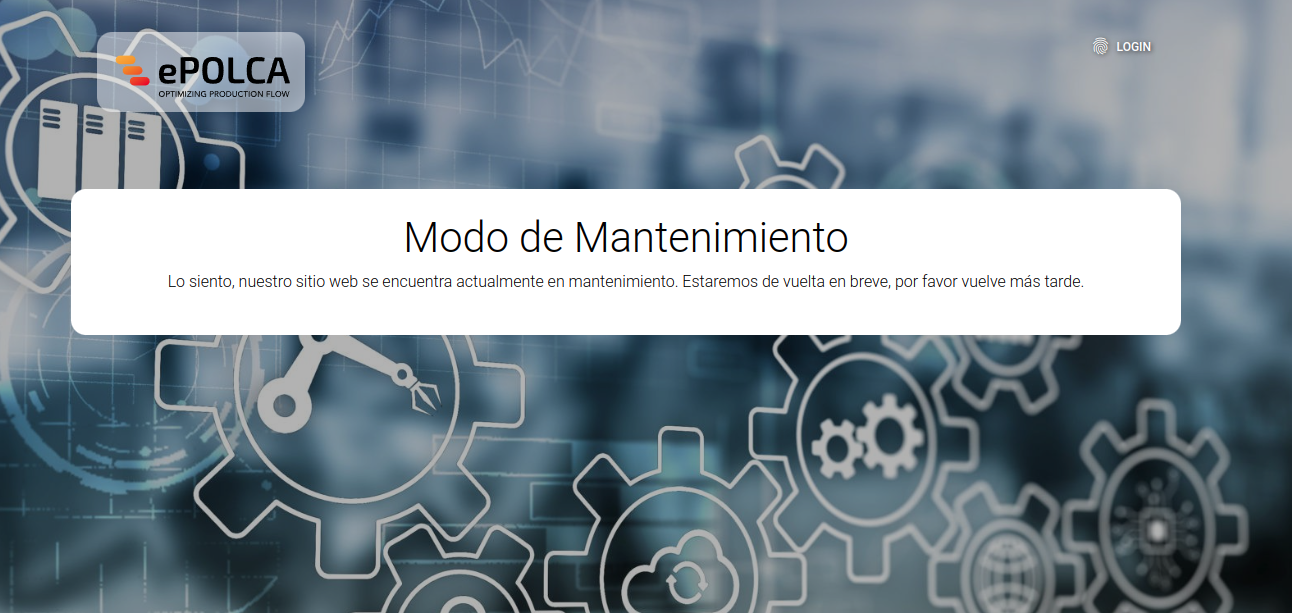
v.7.15.0 : Cuando el sistema entre en modo mantenimiento, forzará la desconexión de todos los usuarios. Estos deberán volver a hacer login, y una vez el sistema recupera la normalidad la pantalla transicionará sola de esta, al Inicio normal.