Previsión de finalización
Tabla de Contenidos
Definición
En esta sección se muestra un listado de las fechas recorridas durante el proceso de simulación y un listado de las ofs en que se ha calculado que finalizarán ese día. Además se dispone de una columna que muestra la suma de facturación prevista de finalización para ese día.
Aquellas ofs que no se ha podido estipular su fecha de finalización dentro del periodo de simulación no aparecerán en la lista.
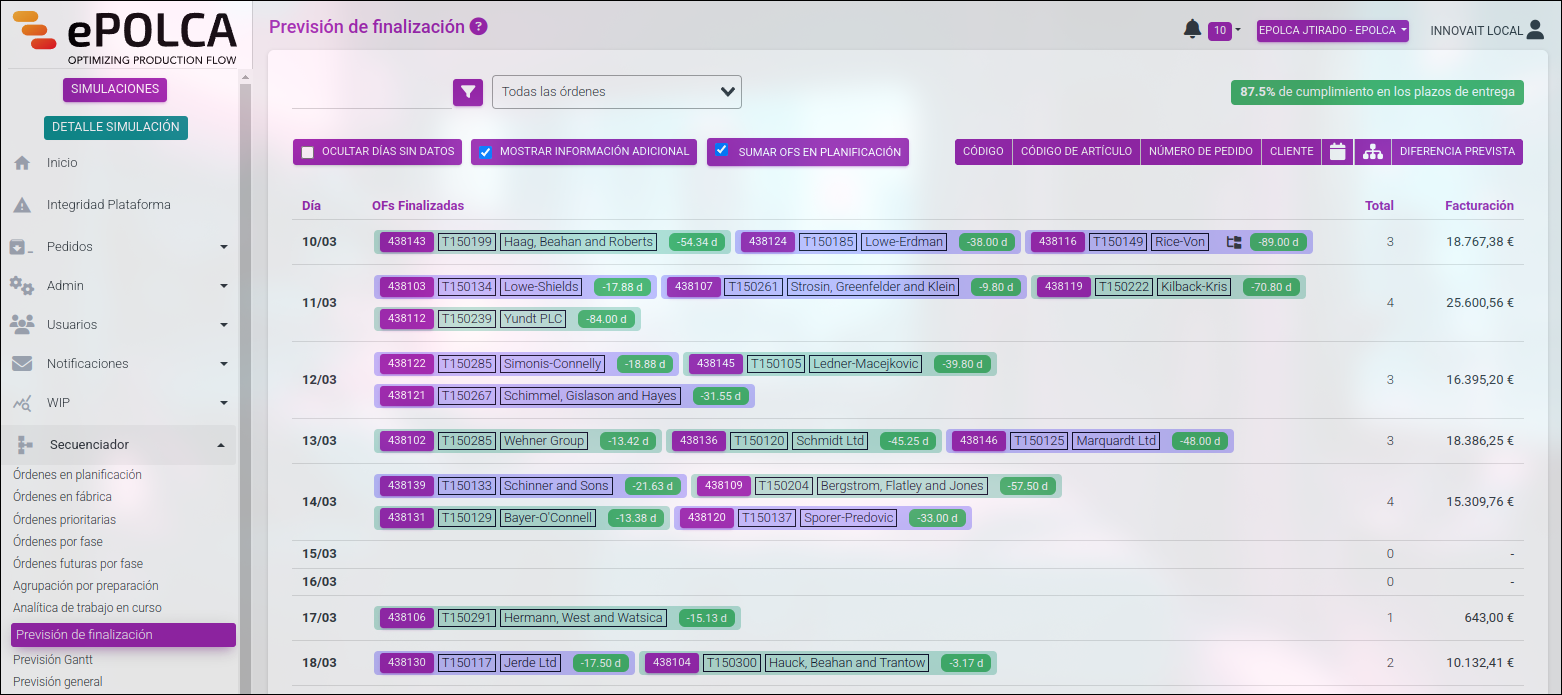
En caso de no disponer de la información de facturación de la of simplemente no se sumará al total del día.
Las ofs hijas pertenecientes a un árbol no suman importe, únicamente suman las ofs de primer nivel o que no pertenezcan a ningún árbol.
El nuevo campo de la api para informar de la facturación es el selling_price, se puede consultar toda la información en la
documentación de la api
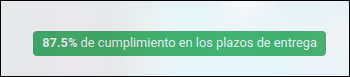
Factor de cumplimiento
En la parte superior de la pantalla se muestra el factor de cumplimiento de las ofs. Este factor se calcula teniendo en cuenta las ofs que finalizan a tiempo en comparación con la fecha de entrega prevista frente a todas las ofs que se han simulado en el proceso.
Información del bloque de of e iconografía
Cada of que aparece en la pantalla tiene una serie de códigos e iconografía y colores que dan la información de la of.

- Código de la of: Es el código propio identificativo de la of, y al hacer click en él podemos acceder a la pantalla de detalle de la of.
- Referencia del artículo: Es el código de referencia que se ha informado para el artículo de la of.
- Número de pedido: Es el número de pedido interno de la empresa que se ha informado en la of.
- Cliente: Es el nombre del cliente del pedido de la of.
- Icono de calendario: Informa si la of ha modificado en algun momento su fecha de previsión de entrega inicial. Solo aparecen caso de modificación.
- Icono de árbol de ofs: Cuando aparece este icono está informando que la of en cuestión tiene otras ofs hijas, y que es la of principal de un árbol de ofs. Éste icono permite hacer click en él y dejar la pantalla limpia únicamente con las ofs que pertenecen al árbol.
- Icono de multiparent: Este icono aparece cuando la of en cuestión tiene más de una of padre, las cuales no pueden procesarse hasta que esta of termine.
- Diferencia prevista: Es la diferencia de finalización prevista en la simulación respecto a la fecha de entrega prevista.
- En negativo y verde: Indica que la of se finalizará con un margen superior a 2 días respecto a la fecha de entrega prevista.
- En negativo o 0 y naranja: Indica que la of se finalizará con un margen inferior a 2 días respecto a la fecha de entrega prevista, va justa de producción.
- En positivo y en rojo: Indica que la of se finalizará después de la fecha prevista de entrega.
Así mismo el color de fondo del bloque también acompaña a la información de la diferencia prevista, manteniendo la misma relación de colores a excepción de las ofs en planificación. Todas las ofs en planificación tendrán un color de fondo morado para diferenciarlas del resto.
Filtros
La pantalla permite filtrar los resultados segun unos criterios para afinar los resultados obtenidos.

- El campo de búsqueda permite buscar por código, referencia, número de pedido y cliente cualquier texto que se desee.
- El filtro de campos define en que campos desea buscar la cadena introducida en el campo de búsqueda.
- El filtro de árbol permite filtrar los resultados por árbol de ofs. Éste filtro solo aparece si se tiene habilitado el módulo de árboles de ofs.
- Todas las ofs: Muestra todas las ofs
- Solo ofs principales: Mustra únicamente ofs de árbol de primer nivel y ofs que no pertenezcan a ningún árbol
- Solo ofs secundarias: Muestra únicamente ofs secundarias dependientes de árboles.
- Ocultar días sin datos: Oculta los días que no tienen ninguna of prevista para finalizar.
- Mostrar información adicional: Habilita la funcionalidad d emostrar un modal de información adicional de cada of a pasar el mouse sobre ella. En la sección de Información ampliada se detalla toda la información que aparece.
- Sumar ofs en planificación. Por defecto en esta sección solo se muestran las ofs en producción. Si se desea ver la información de las ofs en planificación que han sido simuladas se pueden obtener al marcar esta casilla.
Filtro de árbol seleccionado
Cuando tenemos el módulo de árboles activado y en el listado aparece una of con el icono de árbol, indicando que tiene otras ofs hijas de las cuales está dependiendo. Este icono es clicable con el mouse de forma que ejecuta un filtro automático sobre el listado dejando únicamente visibles las ofs relacionadas en el árbol seleccionado.

Para quitar el filtro únicamente hay que hacer click en la cruz que está informando del filtro.
Filtro del bloque de of
En los filtros aparece una sección con todos los campos disponibles en cada bloque de of.

Se pueden marcar y desmarcar para poder ocultar información de cada bloque que no se necesite dejando más limpia la pantalla de resultados.
Información ampliada
Si tenemos marcada la opción de ver la información adicional de cada of, al pasar el mouse sobre el bloque veremos un modal con este estilo:
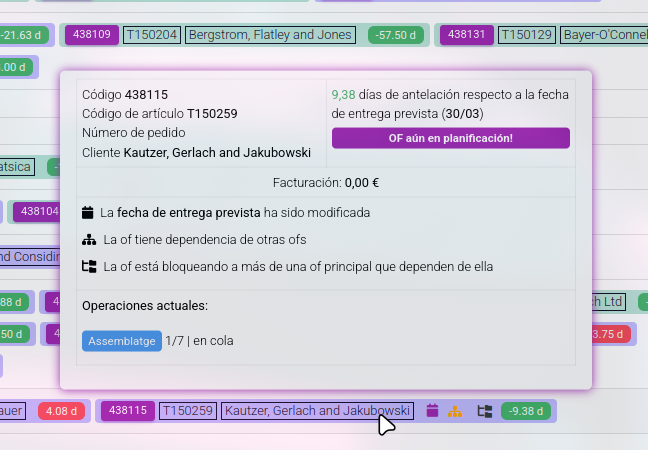
- La primera sección muestra la información principal de la of
- A la derecha de la primera sección tenemos la previsión de finalización.
- En esa misma sección si la of es una of en planificación podremos ver el indicador en lila que indica que la of no está toddavía en fábrica.
- En la siguiente fila podemos ver el importe de facturación informado en la of.
- En el bloque de iconografía nos muestra un listado con los iconos de la of y el significado de cada uno de ellos.
- En la última sección del modal podemos ver un listado de las operaciones actualmente activas en la of junto a su número de secuencia y el estado en el que se encuentran.