Fichaje de Operarios
Tabla de Contenidos
- Manual de Usuario: Módulo de Fichaje de Operarios por Operación
- 1. Introducción al módulo
- 2. Activación del módulo en configuración
- 3. Acceso al módulo de fichaje
- 4. Vista de selección de operario
- 5. Validación por fichaje activo previo
- 6. Validación al cerrar una operación sin fichajes
- 7. Automatismos en cambios de estado
- 8. Asignación de operarios al poner una operación en proceso
- 9. Cierre masivo de fichajes por fin de turno
- 10. Registro histórico de eventos de fichaje
- 11. Visualización y gestión de fichajes desde el detalle de la OF
- 12. Datos exportados con fichajes
Manual de Usuario: Módulo de Fichaje de Operarios por Operación
Este documento recoge todas las instrucciones necesarias para utilizar el nuevo módulo de fichaje de operarios por operación implementado en ePolca. A lo largo de este manual se explicará, paso a paso, el uso de las distintas pantallas del sistema y las funcionalidades que incluye el módulo, con ejemplos visuales para facilitar su comprensión.
1. Introducción al módulo
El módulo de fichaje de operarios permite registrar de forma detallada qué operario está trabajando en qué operación específica de una orden de fabricación (OF), así como controlar los tiempos dedicados, pausas y finalizaciones de tareas. Este sistema facilita el seguimiento de la producción en planta y permite una trazabilidad completa del trabajo realizado.
2. Activación del módulo en configuración
Para poder utilizar el módulo de fichaje de operarios, es necesario activarlo previamente desde la sección de configuración del sistema, concretamente en la pestaña Módulos.
En esta pantalla se deben activar los siguientes switches:
- Activación del plugin de gestión avanzada de fichajes de operarios: habilita el uso del módulo en la aplicación.
- Limitar un único fichaje activo por operario: esta opción impide que un mismo operario pueda estar trabajando en más de una operación de forma simultánea.

3. Acceso al módulo de fichaje
Una vez activado el módulo, el acceso se realiza desde el menú lateral de navegación, en la sección Secuenciador > Órdenes por fase.
En esta vista se ha incorporado una nueva columna llamada Fichaje de operarios, donde aparece un icono con forma de ▶️ (play) o ⏹️ (stop), dependiendo de si hay un fichaje activo en la operación o no.
- Si el icono está en modo play, indica que no hay fichajes activos y se puede iniciar uno nuevo.
- Si el icono está en modo stop, significa que ya existe un fichaje en curso.
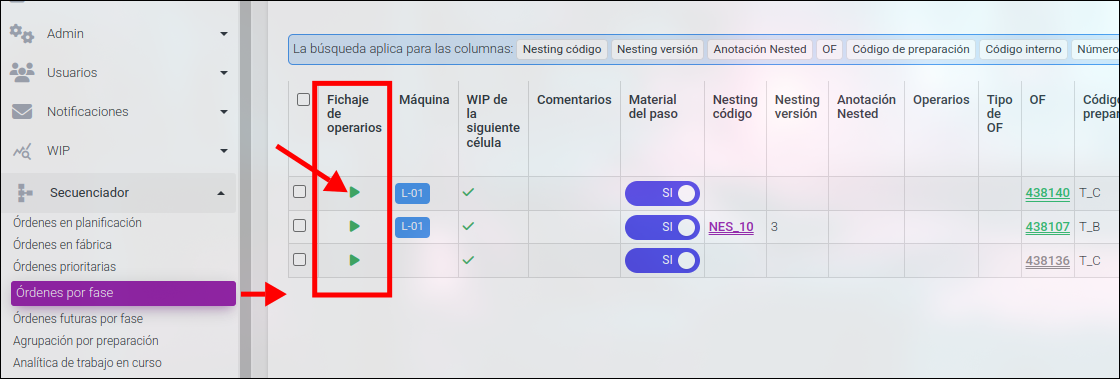
Al hacer clic sobre este icono, se abre un modal que permite gestionar los operarios que se desea fichar en esa operación concreta.
4. Vista de selección de operario
Al hacer clic en el icono de fichaje, se abre un modal con el listado de operarios autorizados para fichar en la operación seleccionada.
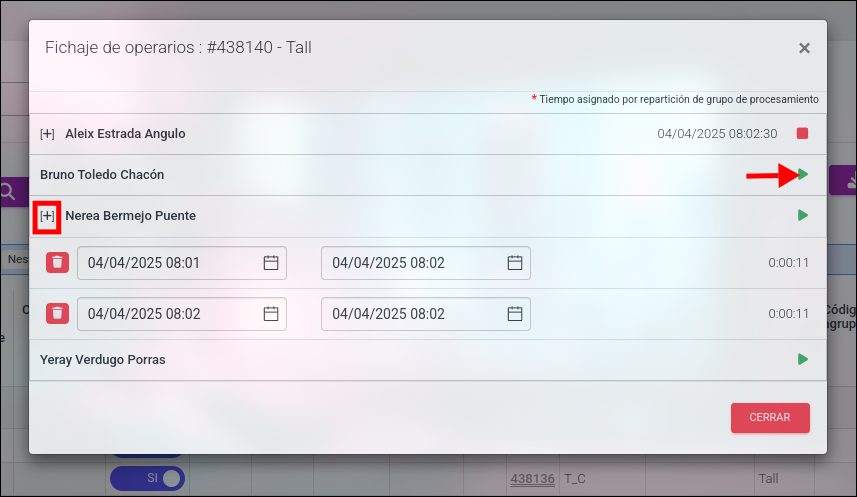
En esta pantalla se puede ver:
- Los operarios que tienen acceso a la fase de trabajo.
- Icono ▶️ para iniciar fichaje (si el operario no tiene ninguno activo).
- Icono ⏹️ para cerrar un fichaje en curso.
- Icono [+] a la izquierda del nombre para desplegar fichajes anteriores y consultar los registros históricos.
- Campos de fecha y hora editables si el usuario dispone del permiso
personal.operators.edit-tickets. - Icono 🗑️ para borrar fichajes individuales, disponible solo si el usuario tiene rol admin.
Además, si la operación pertenece a un grupo de procesamiento, el tiempo mostrado no será el fichado exactamente, sino la parte proporcional asignada según unidades, lo cual se indica con un asterisco rojo * al lado del tiempo final. Esta redistribución se calcula automáticamente por el sistema y refleja fielmente el reparto del trabajo dentro del grupo.
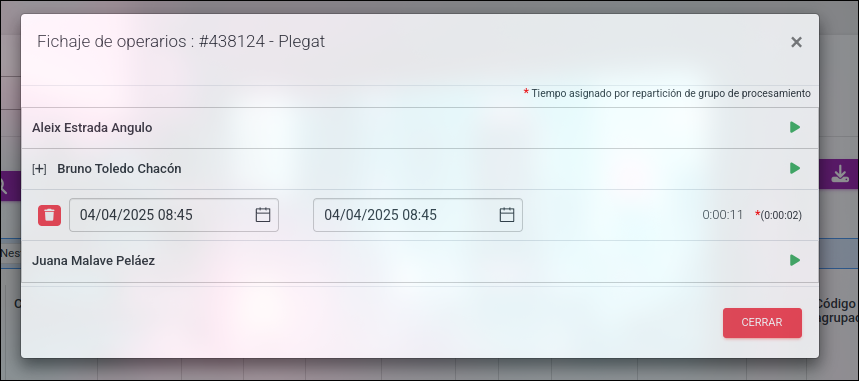
Importante: al iniciar o detener un fichaje que forma parte de un grupo de procesamiento, se activan o detienen automáticamente todas las operaciones del grupo asociadas al mismo operario, garantizando la coherencia en el registro de tiempos.
5. Validación por fichaje activo previo
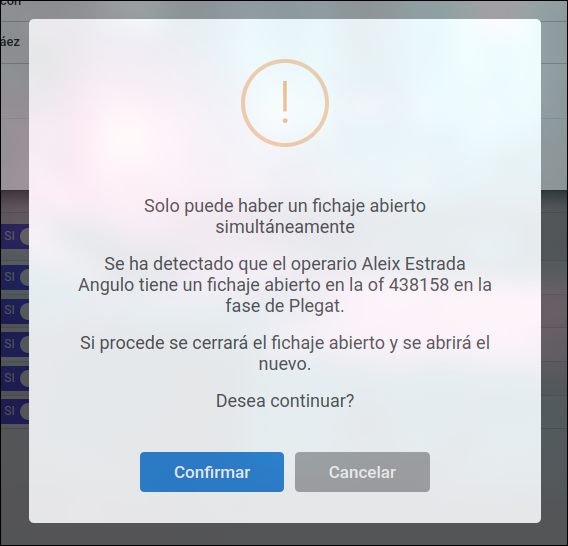
Cuando se intenta fichar un operario que ya tiene un fichaje activo en otra operación, y está habilitada la opción de limitar a un único fichaje por operario, se muestra un aviso informativo.
Este mensaje indica que el operario ya está trabajando en otra fase y que, si se continúa, se cerrará automáticamente el fichaje actual y se abrirá uno nuevo en la operación seleccionada.
📌 Este mensaje aparece para cualquier usuario que intente iniciar un fichaje cuando ya tiene otro en curso.
6. Validación al cerrar una operación sin fichajes
El sistema también cuenta con un control automático que impide cerrar una operación si no se ha registrado ningún fichaje de operario en ella.
Cuando se intenta cerrar una operación que no tiene ningún registro de fichaje, se muestra un mensaje de error como el siguiente:
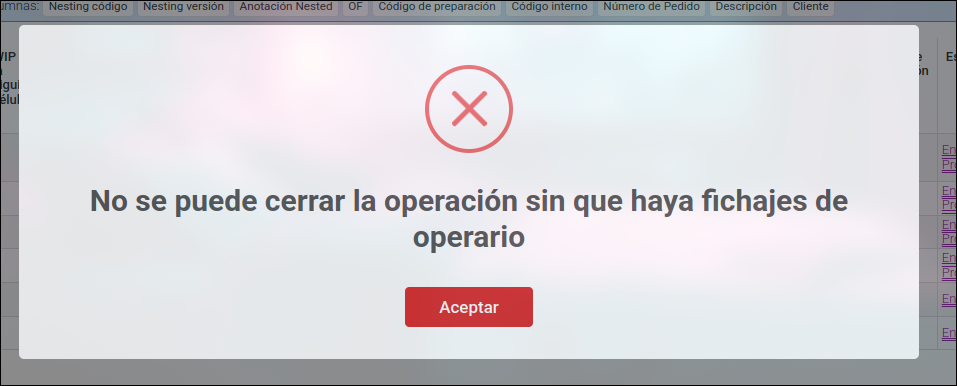
Esto garantiza que todas las operaciones tengan una trazabilidad mínima del personal que ha intervenido en ellas antes de ser finalizadas.
7. Automatismos en cambios de estado
El módulo de fichaje de operarios incorpora una serie de automatismos diseñados para garantizar la coherencia en los registros de trabajo, evitar errores de cierre involuntario y prevenir aperturas múltiples simultáneas por parte del mismo operario.
Cierre automático de fichajes al cambiar de estado
Siempre que una operación cambia su estado a cualquier estado distinto de "en proceso", el sistema cerrará automáticamente todos los fichajes abiertos asociados a esa operación.
Esto evita que se mantengan fichajes activos en tareas que ya han sido marcadas como finalizadas, pausadas o en cualquier otro estado distinto al de producción.
Comportamiento en operaciones de grupo
Cuando una operación pertenece a un grupo de procesamiento, el cambio de estado de una de ellas afecta a todas las operaciones del grupo. Esto implica que:
- Al cambiar el estado de una operación del grupo, también se cambiará el estado del resto.
- Cualquier fichaje activo en el grupo se cerrará automáticamente al modificar el estado de cualquiera de las operaciones vinculadas.
Esta lógica asegura la uniformidad en la gestión de grupos y evita que se generen situaciones inconsistentes entre fases vinculadas.
Cierre de fichajes por cancelaciones
El sistema también cierra automáticamente todos los fichajes activos de una operación cuando la orden de fabricación (OF) es cancelada por alguno de los siguientes motivos:
- Cancelación por purga.
- Cancelación automática por sincronización externa, que informe que la OF ha sido anulada.
- Finalización forzosa manual desde la gestión de OFs en la sección de pedidos, realizada por un usuario con perfil administrativo.
En todos estos casos, el cierre de los fichajes garantiza la integridad del sistema y evita registros abiertos en operaciones que ya no deben ejecutarse.
8. Asignación de operarios al poner una operación en proceso
Cuando se cambia el estado de una operación a "En proceso", el sistema permite seleccionar operarios para asignarlos directamente desde el cambio de estado. Aunque esta selección no es obligatoria, si se realiza, generará automáticamente un fichaje de entrada para cada operario seleccionado.
📌 Importante: cuando el módulo de fichaje está activado, solo se mostrarán en el selector los operarios autorizados para trabajar en esa célula, fase u operación. Se pueden seleccionar uno o varios operarios simultáneamente, y se generará un fichaje por cada uno de ellos en el momento en que la operación pase a estado "En proceso".
Validación de operarios con fichaje activo previo
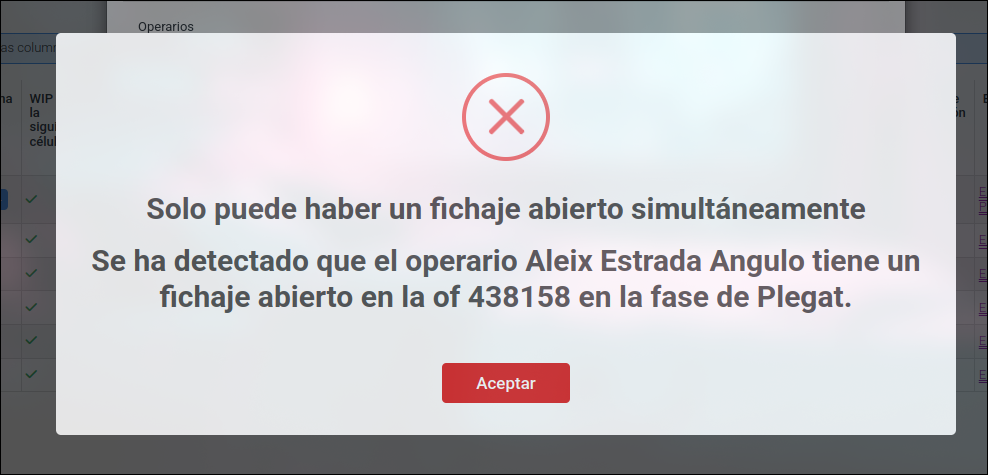
Si al seleccionar los operarios se incluye alguno que ya tiene un fichaje abierto en otra operación, el sistema mostrará un mensaje de error que impide continuar.
🔒 A diferencia del aviso informativo mostrado en el fichaje manual, este error no permite continuar automáticamente: se debe cerrar manualmente el fichaje anterior antes de poder utilizar a dicho operario en la nueva operación.
9. Cierre masivo de fichajes por fin de turno
Para facilitar la gestión de cambios de turno o finalización de jornada, el sistema incorpora un botón de cierre masivo de fichajes, accesible desde la vista principal de Órdenes por fase.
Este botón solo está disponible para usuarios con rol admin o con el permiso específico personal.operators.close-open-tickets.
Al hacer clic en el botón Cerrar fichajes abiertos, se muestra un modal de confirmación que informa sobre las acciones a realizar:
- Se cerrarán todos los fichajes activos correspondientes a las operaciones visibles en pantalla (según el filtro aplicado por célula).
- Se puede activar la opción "Pausar todas las órdenes en proceso", la cual cambiará automáticamente a estado "pausa" todas las OFs que estén actualmente en proceso dentro del filtro aplicado.
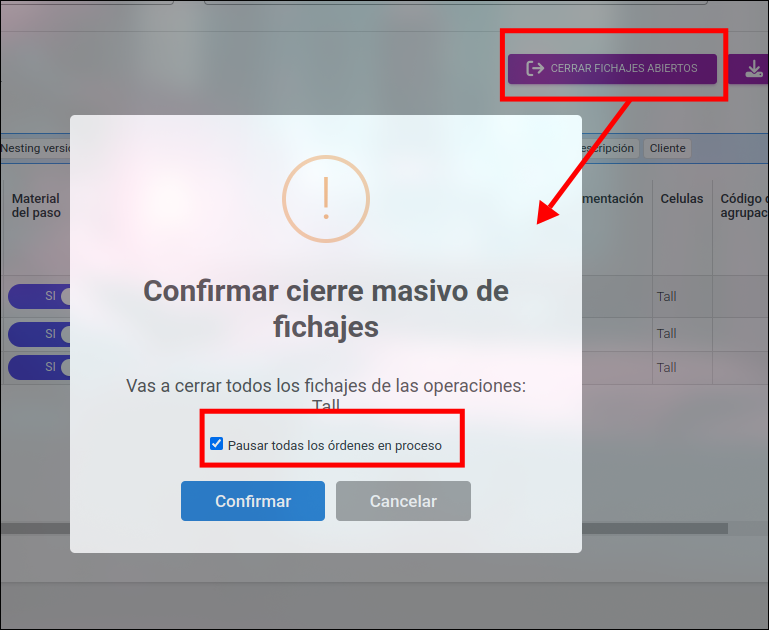
Esta funcionalidad está pensada para facilitar el cierre colectivo de fichajes al finalizar un turno de trabajo, evitando tener que acceder manualmente a cada operación.
10. Registro histórico de eventos de fichaje
Cada vez que se realiza una acción relacionada con el fichaje de operarios —ya sea apertura, cierre, modificación automática por estado, o cierre masivo—, el sistema registra de forma automática el evento en el historial de la OF.
Este registro queda accesible desde la pestaña HISTORIAL dentro del detalle de la orden de fabricación.
En el historial se muestra:
- Qué evento ocurrió (inicio, fin, cierre forzoso, etc.).
- El nombre del operario afectado (si aplica).
- La fase o célula relacionada.
- El usuario que ejecutó la acción (ya sea un usuario del sistema o una acción automatizada).
- La fecha y hora exacta del evento.
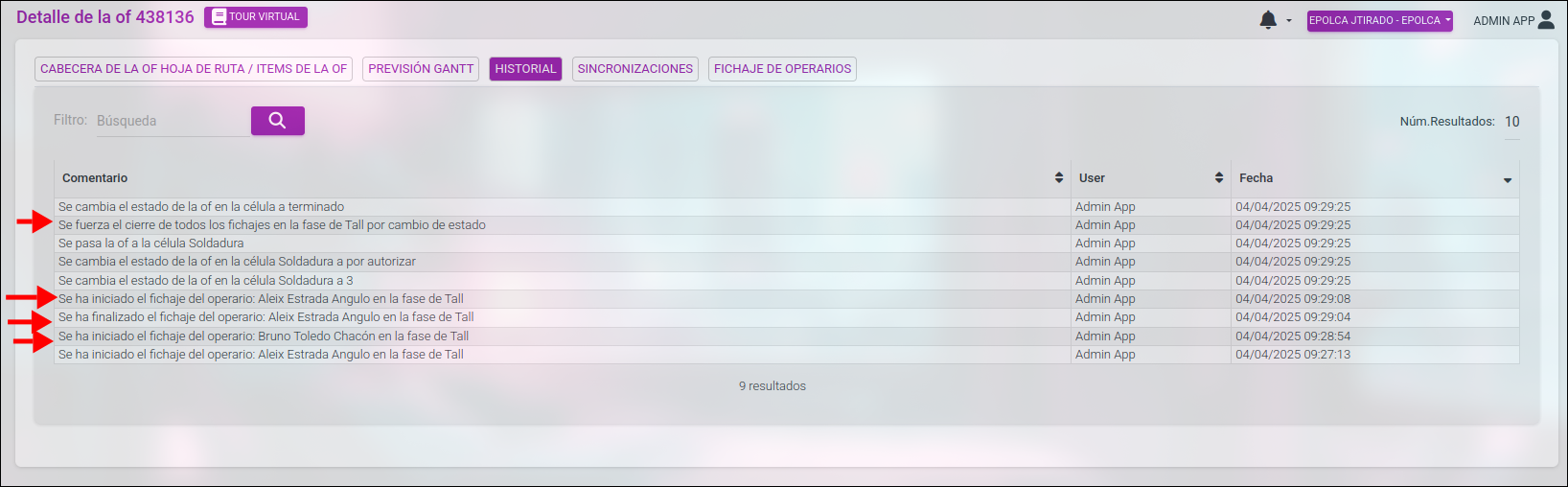
Esto proporciona trazabilidad completa y facilita el seguimiento de todas las actividades realizadas sobre la orden.
11. Visualización y gestión de fichajes desde el detalle de la OF
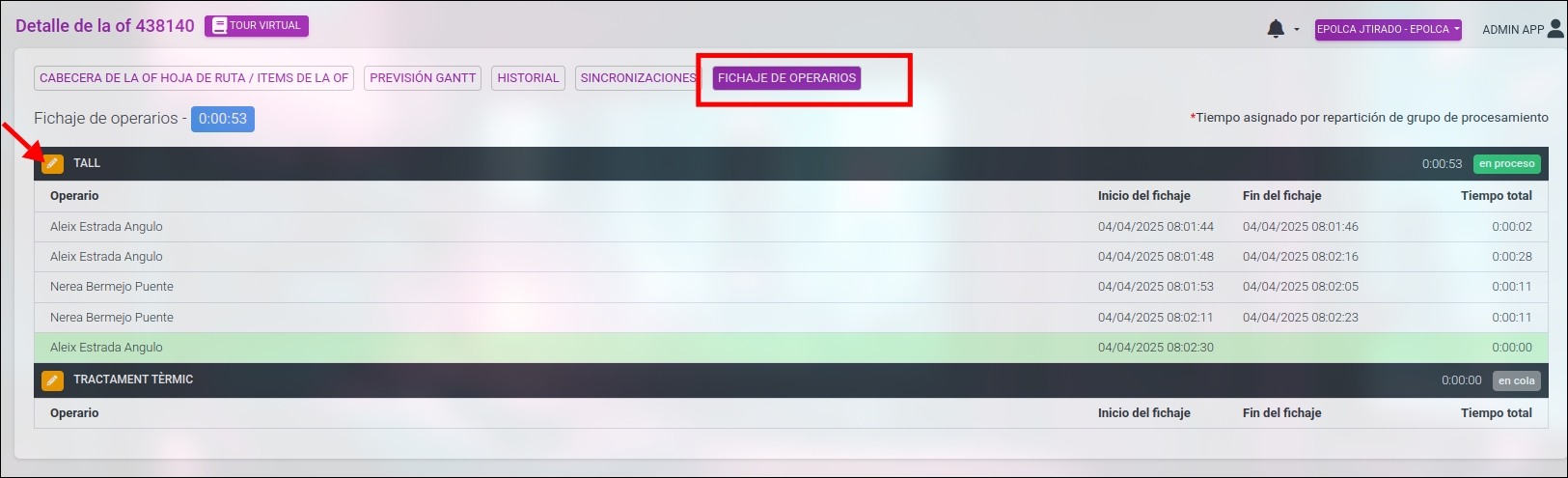
Los usuarios con rol admin tienen acceso a una sección especial dentro del detalle de la OF llamada FICHAJE DE OPERARIOS.
Esta vista permite revisar de manera consolidada todos los fichajes realizados en cada una de las fases de la orden.
Información mostrada por fase:
- Nombre de la fase (célula).
- Estado actual de la operación.
- Tiempo total de fichaje acumulado en esa fase.
- Listado de todos los fichajes realizados, con datos de inicio, fin y duración.
- Los fichajes que están actualmente abiertos aparecen resaltados en color verde.
En la parte superior derecha de esta sección, se muestra el tiempo total acumulado de fichaje para toda la orden.
Edición administrativa
Cada fase cuenta con un botón de edición (ícono de lápiz). Al hacer clic:
- Se abre el mismo modal de gestión de fichajes que usan los operarios.
- Pero en este caso, se accede con permisos administrativos que permiten iniciar, modificar o eliminar cualquier registro de fichaje.
-
Consideraciones sobre tiempos proporcionales
En operaciones que pertenecen a grupos de procesamiento, el tiempo mostrado para cada ficha no es el tiempo completo fichado, sino el tiempo proporcional asignado según el reparto por unidades.
- Estos tiempos se indican con un asterisco rojo *``** junto a la duración.
- En la esquina superior derecha se muestra una leyenda explicando el significado del asterisco.
12. Datos exportados con fichajes
Cada vez que se produce un cambio de estado en una operación, se lanza la exportación de datos hacia el cliente. En dicha exportación, se incluye una nueva sección signing que contiene la información relativa a los fichajes realizados.
A continuación se explican los atributos presentes en esta sección:
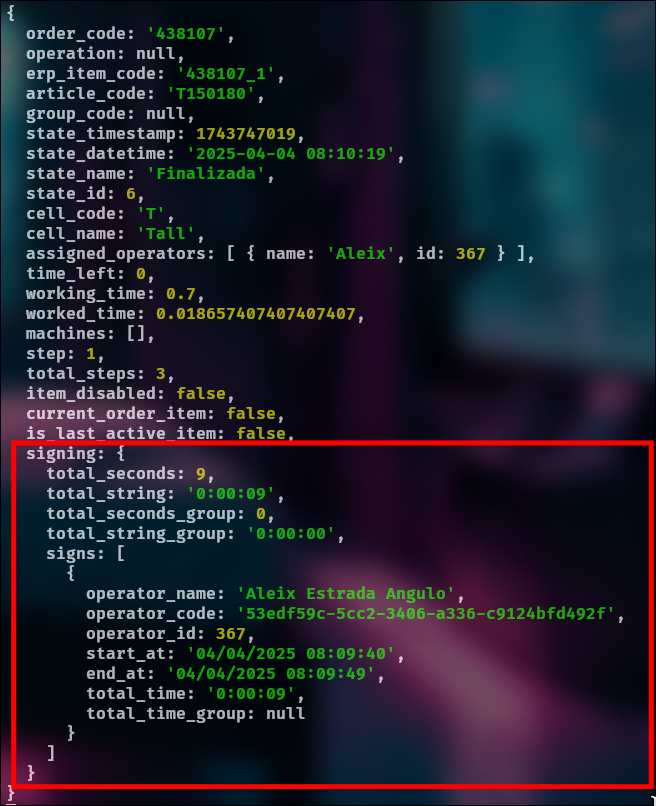
Atributos del objeto signing
- total_seconds: Total de segundos fichados en esta operación (sumatorio de todos los registros).
- total_string: Representación en formato HH:MM:SS del total fichado (
total_seconds). - total_seconds_group: Total de segundos correspondientes a fichajes en operaciones de grupo (proporcionales).
- total_string_group: Representación en formato HH:MM:SS del tiempo proporcional fichado por grupo.
- signs: Array de fichajes realizados, donde cada uno contiene:
- operator_name: Nombre del operario que realizó el fichaje.
- operator_code: Código único del operario.
- operator_id: ID interno del operario.
- start_at: Fecha y hora de inicio del fichaje.
- end_at: Fecha y hora de finalización del fichaje.
- total_time: Duración del fichaje en formato HH:MM:SS.
- total_time_group: Duración proporcional del fichaje si pertenece a una operación de grupo (puede ser
nullsi no aplica).