Previsión General
Tabla de Contenidos
Definición
Esta pantalla permite ver un gráfico de Gantt con la ocupación de las máquinas del sistema segun los resultados de la simulación.
Para obtener esta información y poder trabajar con ella se ponen a disposición diferentes filtros:
- Rango de días a visualizar: Es la fecha a partir de hoy y hasta dónde se quiere obtener la información. El filtro buscará en los resultados de la simulación aquellas ofs que hayan entrado en máquina antes de la fecha indicada, las que hayan sido asignadas a posterior no se visualizarán. Opcionalmente se puede dejar el campo en blanco y de esta manera se obtendran todos los resultados
- Filtrar OF: Esto nos permite ver una o varias ofs en concreto dentro de los resultados obtenidos para poder analizar directamente la ocupación de esas ofs.
- Visualización de series agrupadas: Si se desmarca esta casilla se pueden ver las ofs en líneas por separado. Se puede utilizar por ejemplo cuando tenemos un grupo con más de una of, en cuyo caso la ocupación de la máquina aparecería solapándo las diferentes series, en cambio si desmarcamos esa casilla podremos ver las 3 ofs del grupo en líneas independientes.
- Filtro de grupos y células: Con estos dos filtros seleccionaremos las células que queremos consultar en cada momento.
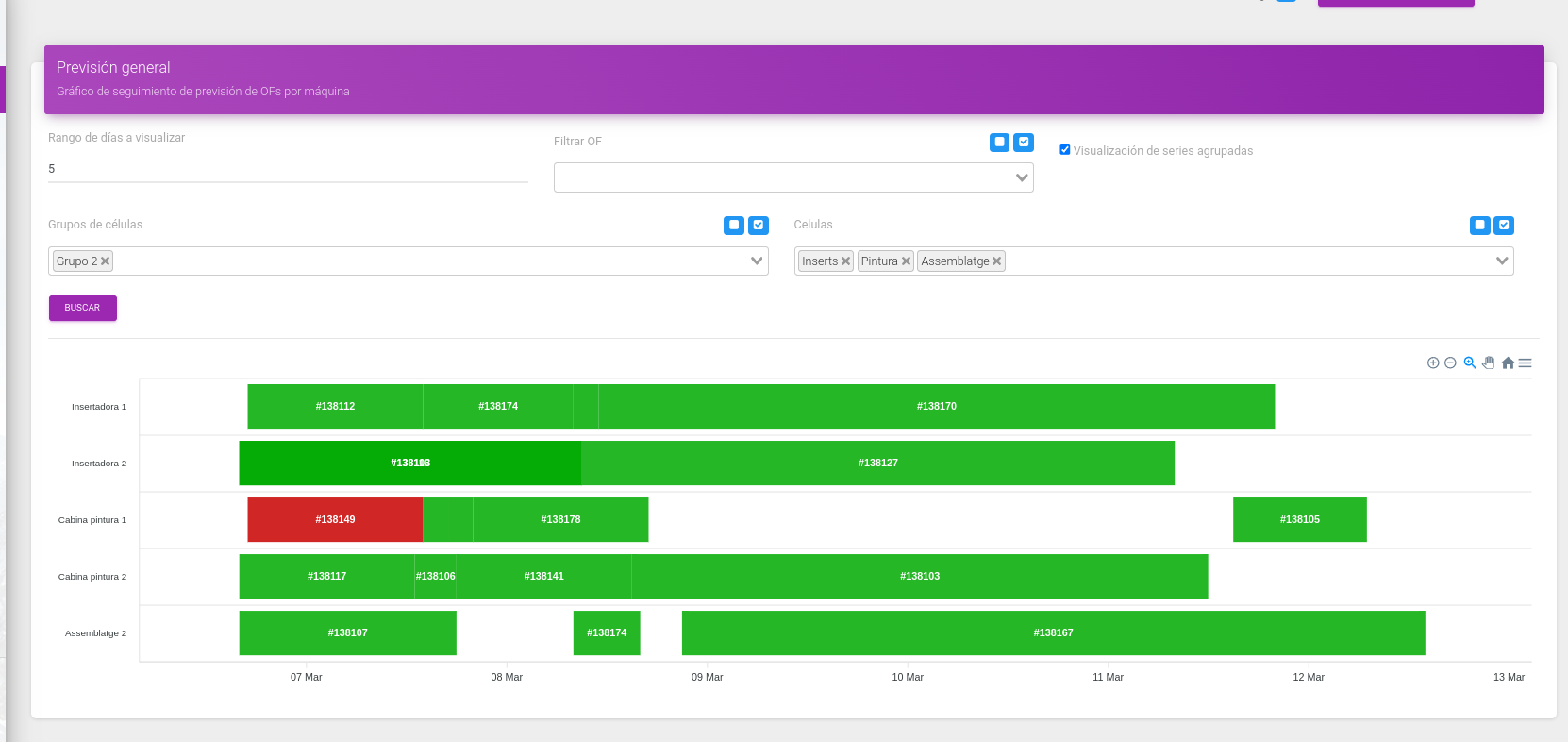
El eje vertical muestra las máquinas asignadas a cada una de las células del filtro, tanto si tienen asignación como si no, y aparecerán segun ordenación configurada en la sección de máquinas.
Cada of permite hacer click con el ratón para acceder a la ficha del detalle de la of. Así mismo si pasamos el ratón por encima sin pulsar podremos ver la información detallada de la of con la fecha de inicio y fin de la asignación a máquina.
El gráfico también permite crear un área de selección para hacer zoom o desplazarse por los resultados con el icono de la mano o descargar el gráfico como imagen si se deseara.
La leyenda de colores indica el resultado de la simulación de cada of, siendo:
- verde: Ha acabado a tiempo
- amarillo: Ha acabado justo de tiempo
- rojo: Ha terminado fuera de la fecha prevista
- negro: Son las ofs que se encuentran en planificación o que no han terminado la simulación.
v.7.14.0 : La pantalla informará de que hay una simulación en curso y recargará los resultados de nuevo tras finalizar la misma..
- Indicador mientras hay simulación:
- Indicador cuando ha terminado la simulación:


Para poder mostrar las ofs que no han podido obtener una fecha de entrega después de la simulación se han cargado a un año vista, de forma que pueden aparecer en el gráfico con una fecha fe finalización para dentro de un año, pero de color negro, esos dos indicadores nos estan diciendo que esa of no ha podido ser finalizada.
Para que el gráfico sea usable se ha puesto una limitación de resultados a 300 registros. Si los resultados del filtro aplicado supera esa cantidad saldrá un mensaje por pantalla mostrando el error, y deberemos modificar nuestro filtro para poder obtener unos datos más acotados.
Esta limitación puede modificarse en las variables de entorno de cada cliente, pero siempre teniendo en cuenta que a más resultados, más memoria de procesamiento se necesita y puede bloquearse el navegador. También hay que tener en cuenta que es un gráfico y que apartir de cierto número de resultados se vuelve ilegible e inmanejable.