Notificaciones
Tabla de Contenidos
Descripción
El módulo de notificaciones nos permite configurar diferentes canales de notificación, usuarios destinatarios de estas notificaciones y asignar a estos usuarios los canales por los que van a recibir las notificaciones.
Los canales disponibles para configurar las notificaciones són
- SMS
- Microsoft Teams
Para utilizar los canales de SMS o Whatsapp hará falta disponer de una suscripción del servicio de Twilio
Configuración
La pantalla de configuración nos permite activar y desactivar las notificaciones a nivel general. En caso de tenerlas desactivadas no se enviará ninguna notificacion por ningun canal a ningun usuario.
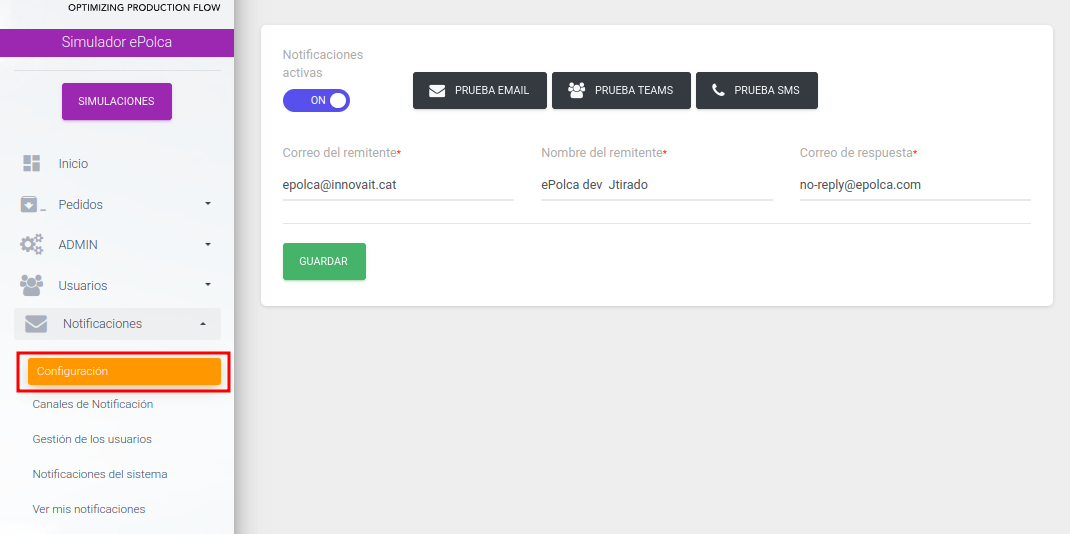
En esta misma pantalla también disponemos de los botones de test. Los cuales nos permite enviar notificaciones de prueba a los diferentes canales que tengamos configurados y habilitados. En el caso que un canal no esté habilitado no aparecerá el botón
Por último en el caso de tener el canal de Email activado, también nos aparecerá el formulario para que informemos de los datos del remitente de correo, estos datos son obligatorios si queremos que funcione el envío de notificaciones por correo electrónico.
Canales de Notificación
En la sección de los canales de notificación veremos un listado de los canales disponibles, y desde esta misma pantalla podremos activarlos y desactivarlos.
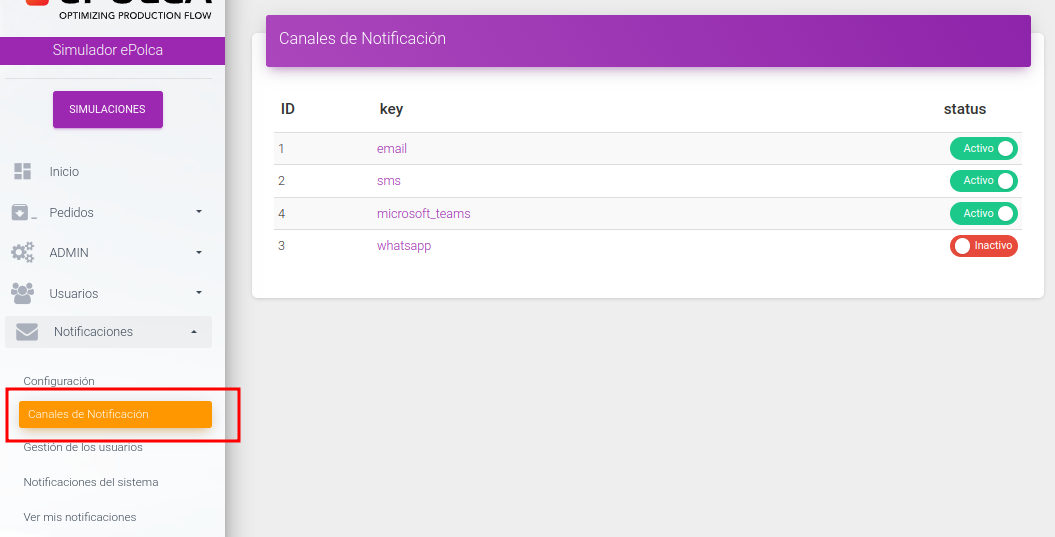
Para acceder a la configuración de un canal únicamente hay que hacer click en el nombre del canal.
Configuración de Email
Para configurar el canal de correo electrónico se han puesto a disposición 4 servicios configurables. Únicamente puede haber activo uno, en el momento que seleccionemos el servicio que queremos configurar, aparecerá el formulario con los campos necesarios, los cuales se rellenan y al guardar quedará la configuración guardada.
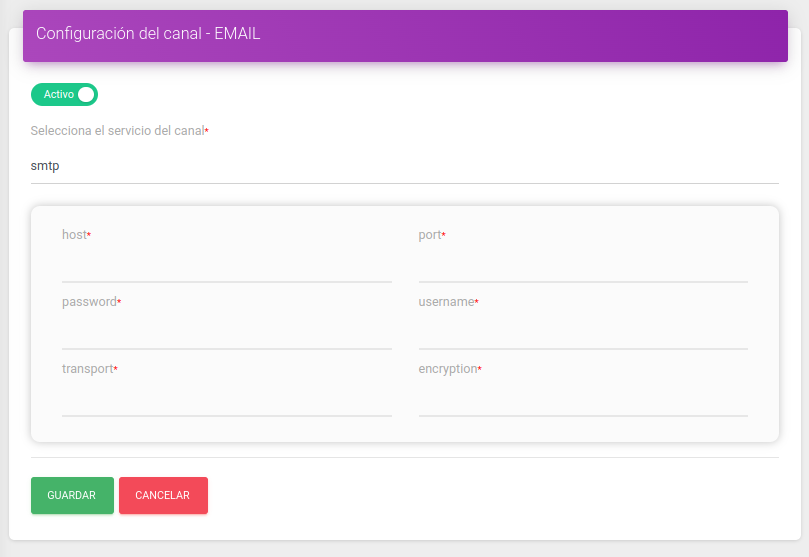
Si volvemos a editar el canal y cambiamos el servicio, al guardar se borrarán los datos del servicio anterior y se guardaran los del nuevo, de forma que solo quede activo el último configurado.
Los servicios de email que se han puesto a disposición són:
- smtp
- mailgun
- ses
Configuración de SMS
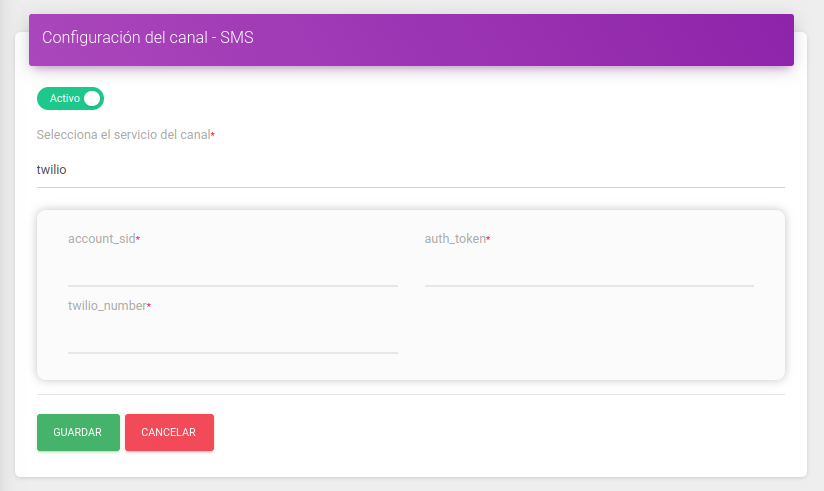
En la versión v1.0.0 del módulo se ha puesto a disposición el servicio de twilio para el envío de SMS, en un futuro se irán añadiendo nuevos servicios. Al seleccionar el servicio aparecerá el formulario para rellenar los campos necesarios para su correcto funcionamiento.
Configuración de Whatsapp
En la versión v1.0.0 del módulo se ha puesto a disposición el servicio de twilio para el envío de Whatsapp, en un futuro se irán añadiendo nuevos servicios. Al seleccionar el servicio aparecerá el formulario para rellenar los campos necesarios para su correcto funcionamiento.
Configuración de Microsoft Teams
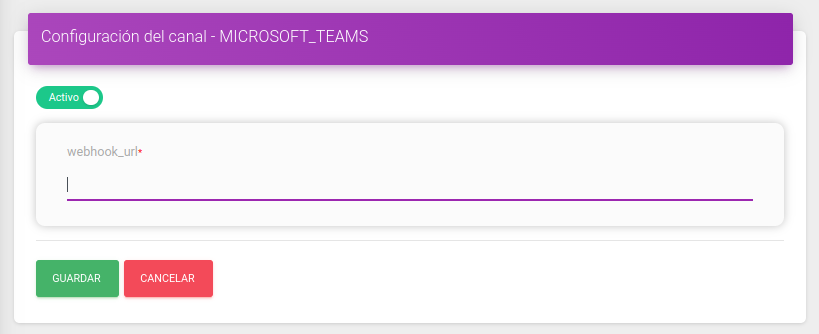
Este canal no tiene multiples servicios disponibles, así mismo tampoco se envía a distintos usuarios. Es un canal de comunicación para recibir una notificación por un canal de equipo de Microsoft Teams, el cual tenga configurado un Web Hook.
Al acceder a la configuración de teams en nuestro módulo, se dispondrá del campo necesario para informar de la url del hook de teams al que se deben mandar las notificaciones.
Gestión de usuarios
El módulo de notificaciones tiene su propia gestión de usuarios independientes de los usuarios del sistema. Las notificaciones se enviarán a los usuarios definidos en esta sección.
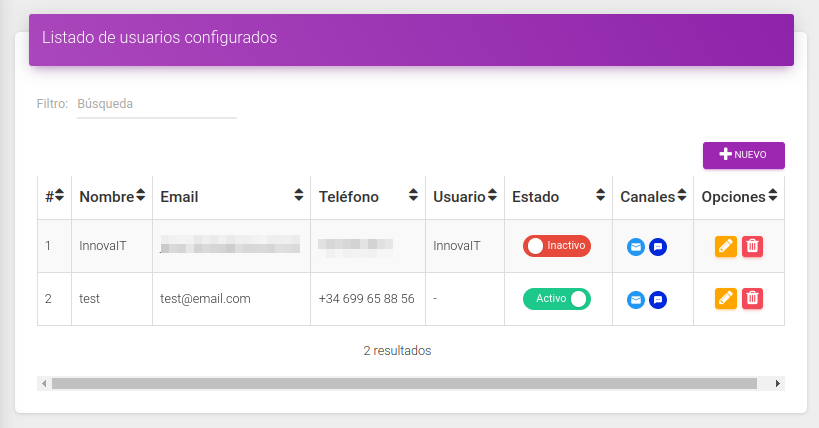
También se permite vincular un usuario de notificaciones a un usuario del sistema. De forma que este usuario dispondrá de una sección en la que podrá ver sus notificaciones
Los campos del formulario de usuario son
- Activación desactivación del usuario
- Usuario del sistema (opcional): Asociación del usuario de notificación a una cuenta de usuario de la aplicación general
- Nombre del usuario
- Correo electrónico
- Teléfono: Obligatorio indicar correctamente el país, de lo contrario no se podrán enviar sms ni whatsapps
- Canales de notificación
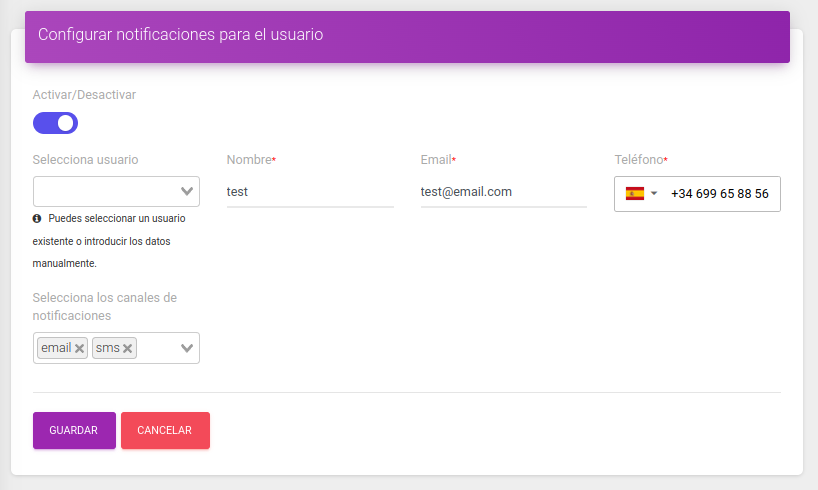
Los canales de notificación es un selector múltiple de los canales disponibles. Los canales que no tenga configurado el usuario no se utilizarán para enviar notificaciones, aunque estén configurados a nivel general.
Un usuario inactivo no recibirá ninguna notificación
Gestión de notificaciones
Se disponen de dos puntos de menú para gestionar notificaciones.
-
Notificaciones del sistema. Esta sección únicamente la tiene accesible un usuario gestor con los permisos necesarios para gestionar notificaciones a nivel global.
-
Mis notificaciones. En el caso de que el usuario con el que estoy logueado en la aplicación tenga mapeado un usuario de notificaciones, en esta sección podré ver las notificaciones que me han sido enviadas a mí.
Notificaciones del sistema
En esta sección disponemos de una tabla con todas las notificciones que se han enviado y la posibilidad de borrar cualquier notificación que ya no nos interese que esté disponible.
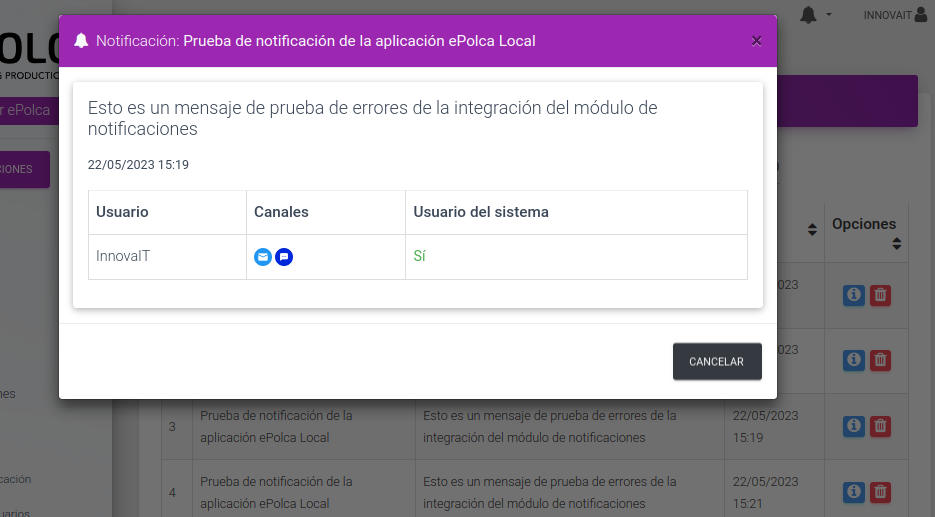
También se dispone de un botón que nos permite acceder al detalle completo de la notificación con:
- Mensaje completo de la notificación
- Fecha y hora en que se envió
- Usuarios a los que se envió y canales por los que se le envió
Mis notificaciones
En la sección de mis notificaciones se pueden ver las notificaciones del usuario de notificaciones que tenga mapeado a mi usuario de sistema.
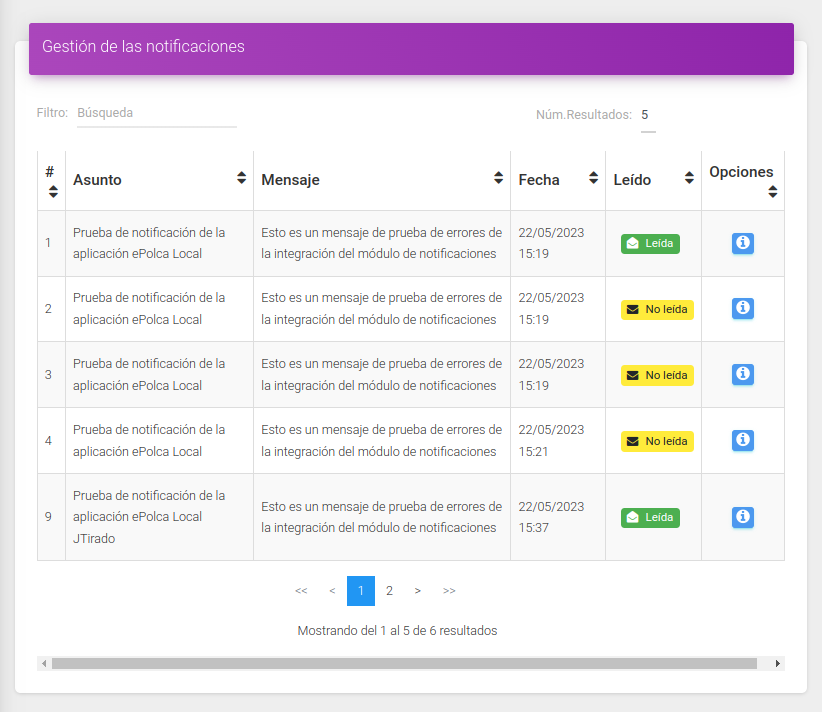
En esta tabla se pueden marcar las notificaciones como leídas o pendientes de leer así como acceder también al detalle de esa notificación
Campana de notificaciones
Además del menú del módulo, el sistema también dispone de un icono en forma de campana con el número de notificaciones que el usuario que está logueado tiene pendientes de leer. Estas notificaciones solo aparecen en caso de que el usuario logueado esté mapeado a un usuario de notificaciones.
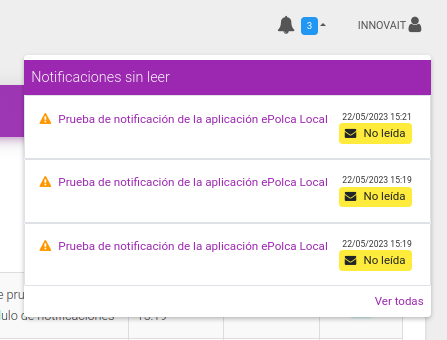
Al hacer click en la campanita aparece un modal con las últimas notificaciones pendientes, desde dónde se pueden marcar como leídas o se puede acceder al menú de mis notificaciones para verlas todas.