KPI Lead Time por fases
Tabla de Contenidos
Objetivo
El KPI de Lead Time por Fases permite analizar el tiempo que consumen las Órdenes de Fabricación en cada fase o célula del proceso productivo. Permite pasar de una visión global de la planta hasta el detalle cronológico de cada movimiento de una orden concreta.
Descripción de la Pantalla
La pantalla se organiza en cuatro elementos principales que se explican a continuación.
1. Barra de Resumen
En la parte superior aparece una barra con tres indicadores globales del rango consultado:
- Lead time promig: Tiempo promedio de todas las operaciones procesadas en el periodo.
- Registros: Número total de movimientos u operaciones registradas.
-
Rango: Las fechas de inicio y fin del análisis actual.

2. Filtros
La barra de filtros permite acotar los datos mostrados. Los filtros disponibles son:
- Rango de fechas: Define el intervalo de tiempo del análisis.
- Cliente: Filtra las Órdenes de Fabricación de un cliente específico.
- Código Artículo: Filtra por la referencia o código del artículo fabricado.
- Fase: Permite filtrar y comparar únicamente las fases o centros de trabajo seleccionados.
-
Solo OFs con tiempo: Al marcar esta casilla, se ocultan las fases que se han cerrado instantáneamente (sin tiempo de proceso real), permitiendo centrarse en la fabricación física.

3. Área de Análisis (Tres Niveles de Detalle)
El área central muestra tres columnas en paralelo que funcionan de forma encadenada. Cada selección en una columna activa el contenido de la siguiente.
Columna izquierda — Fases (Nivel 1):
Muestra el listado de todas las fases o células que han tenido actividad en el periodo. Las columnas son:
- Fase: Nombre del centro de trabajo o máquina.
- Lead time promig: Tiempo promedio que tarda una operación en completarse en esa fase.
- Registros: Número total de movimientos u operaciones realizadas en esa fase.
-
OFs: Número de Órdenes de Fabricación únicas que han pasado por la célula.
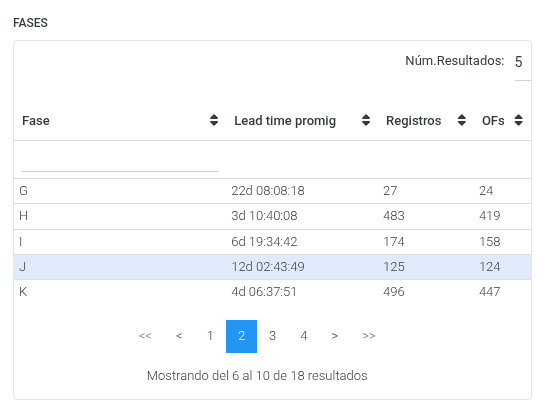
Al pulsar sobre una fila, la fase queda resaltada, el gráfico inferior destaca esa barra y la columna central se actualiza con las OFs de esa fase.
Columna central — Órdenes de la Fase (Nivel 2):
Una vez seleccionada una fase, muestra el detalle de cada Orden de Fabricación que ha pasado por ella. Las columnas son:
- Orden: Código identificador de la OF (enlace al detalle de la orden).
- Registros: Número de operaciones que ha realizado esta OF dentro de la fase.
- Lead time: Tiempo total acumulado que esta OF ha estado en la fase.
-
Columnas por estado (dinámicas): El sistema añade automáticamente una columna por cada estado operativo presente en los datos (ej. Trabajando, En cola, Pausa, Por autorizar, Post-procesado), mostrando el tiempo dedicado a cada uno.
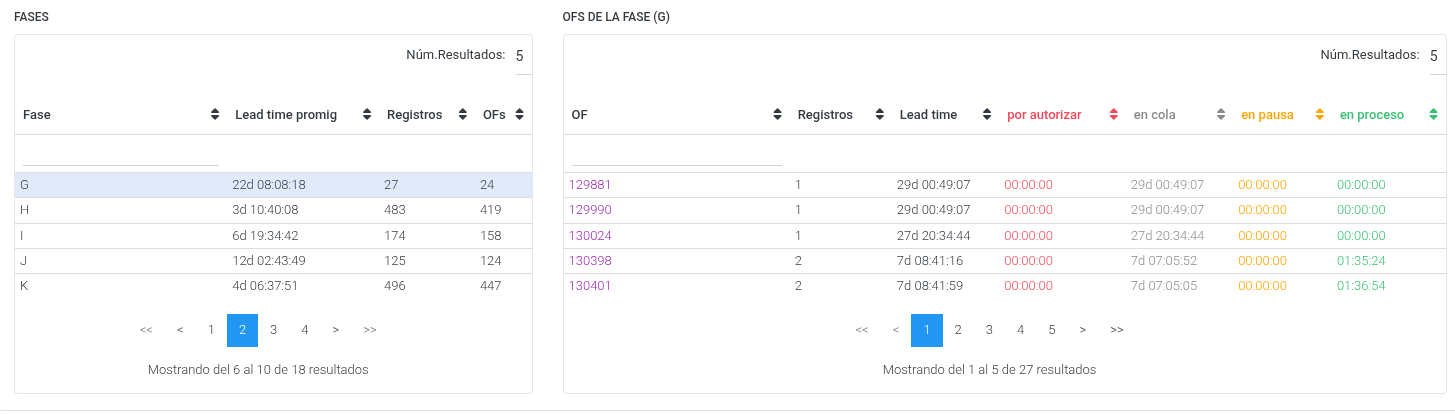
Al pulsar sobre una OF, la columna de la derecha se actualiza con su trazabilidad cronológica.
Columna derecha — Detalle de Movimientos (Nivel 3):
Una vez seleccionada una OF, muestra el registro cronológico exacto de sus movimientos dentro de la fase. Las columnas son:
- Estado: El estado operativo de ese movimiento concreto (ej. Trabajando, En pausa).
- Inicio fase: Fecha y hora exacta en la que se inició el estado.
- Fin fase: Fecha y hora exacta en la que finalizó el estado.
-
Lead time: La duración exacta de ese movimiento individual.

4. Gráfico de Barras
Debajo del área de análisis se muestra un gráfico de barras que visualiza el Lead time promig de cada fase de forma comparativa:
- Eje horizontal (X): Las fases o células de producción.
- Eje vertical (Y): El tiempo de Lead Time (en formato
hh:mm:ssoXd hh:mm:sspara duraciones largas). - Barras: Cada barra representa el Lead time promig de una fase. El valor exacto aparece impreso sobre la barra para facilitar la lectura sin consultar la tabla.
- Interactividad: Al pulsar sobre una barra, la fase correspondiente se selecciona en la tabla superior y se carga el detalle de sus órdenes. Al pasar el ratón, un tooltip muestra el nombre completo de la fase, el tiempo medio y el número de OFs analizadas.
-
Resaltado: La barra de la fase actualmente seleccionada se muestra con un sombreado diferenciador.
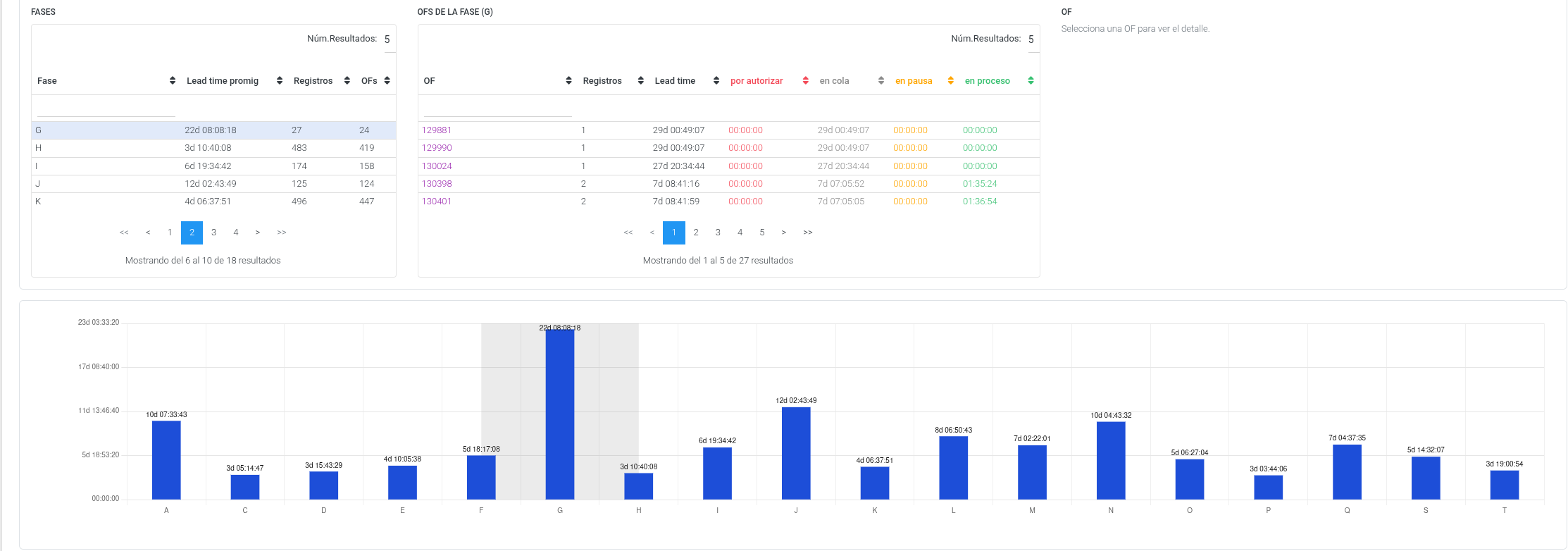
[!IMPORTANT] Los tiempos se calculan a partir de los fichajes y registros de cambio de estado. La precisión de este KPI depende directamente de la fidelidad con la que se registren las operaciones en planta.