Agrupación de OFs
Tabla de Contenidos
Definición de Grupos de procesamiento
La agrupación de Ofs permite al operario autorizado a poder agrupar varias ofs en una misma célula para indicar que se van a procesar a la vez.
Al realizar la agrupación se podrá definir el tiempo estimado que se va a tardar. Este tiempo se tendrá en cuenta en las simulaciones y en la representación gráfica de la carga WIP de la célula.
La agrupación únicamente afecta a un paso en concreto de las ofs. Cuando una OF agrupada pasa al siguiente paso de su hoja de ruta ya no tendrá grupo definido.
Activación/Desactivación de la funcionalidad
Esta funcionalidad puede ser activada o desactivada desde la pantalla de administración de la aplicación

Utilización
v7.17.0 Se incorpora la posibilidad de Agrupar elementos desde Secuenciador > órdenes en planificación.
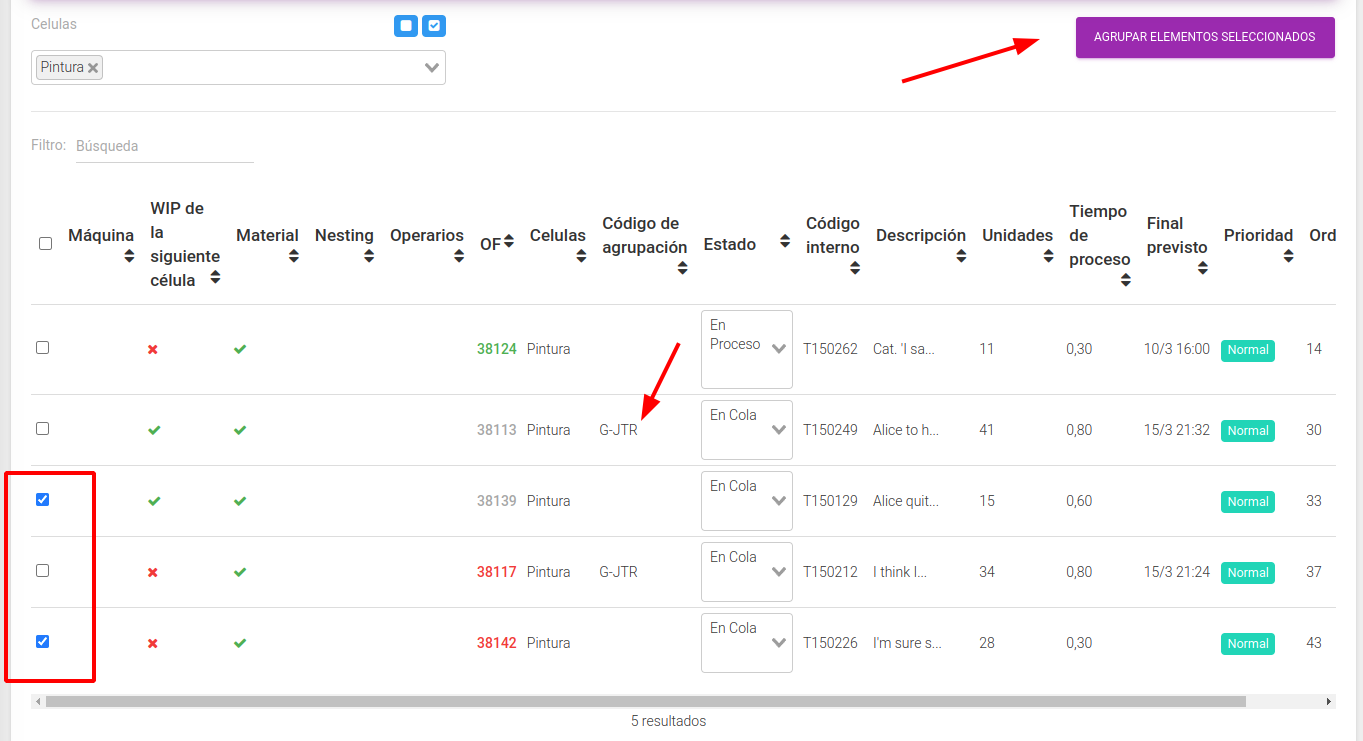
En la pantalla Secuenciador > Órdenes por célula/fase podemos seleccionar una o varias células para cargar en la tabla. En la pantalla Secuenciador > Órdenes en planificación podemos seleccionar una o varias células para cargar en la tabla.
En los resultados aparece en la parte derecha una casilla que nos permite seleccionar las OFs que queremos agrupar. Si marcamos varias casillas, a partir de 2 se habilita un botón en la parte superior de la tabla para crear la agrupación.
También dispondremos de una nueva columna llamada código de agrupación, dónde se informará del código de las ofs que ya estén agrupadas. Al hacer click en este código podremos acceder a la información de la agrupación.
Para modificar una agrupación hay que eliminarla y volver a crearla. Para eliminarla, desde el modal de información del grupo disponemos de un botón que nos permite hacerlo.
Restricciones de agrupación
Para poder agrupar OFs hay que cumplir los siguientes criterios.
-
Debe haber más de una of seleccionada
-
Solo se pueden agrupar ofs de la misma célula
-
Desde Secuenciador > órdenes por célula/fase Solo se pueden agrupar ofs que esten en estado En Cola
-
Desde Secuenciador > órdenes en planificación Se agrupará el primer paso de cada OF del grupo.
-
Cuando agrupamos debemos informar de un código de agrupación, este código debe ser único, no se podrán crear dos códigos iguales.
-
No se puede agrupar una OF que ya pertenezca a otro grupo.
Formulario de creación de grupo
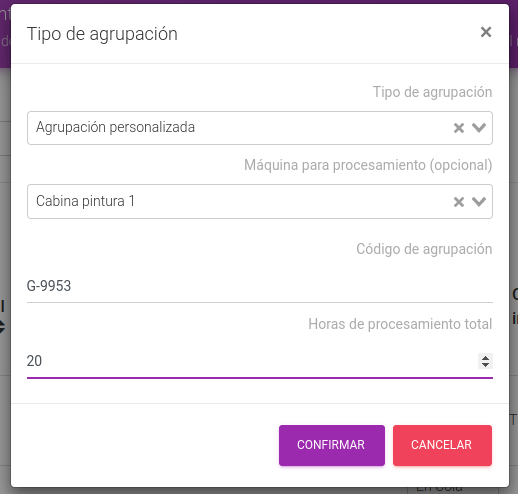
El formulario de creación de grupo nos permite definir el tipo de agrupación entre 3 tipos:
- Agrupación de suma: El cual suma todos los tiempos de proceso de cada of del grupo y establece el resultado como tiempo de procesamiento del grupo.
- Agrupación de promedio: El cual hace un promedio de los tiempos de proces de las ofs del grupo y establece el resultado como tiempo de procesamiento del grupo.
- Agrupación personalizada: Este permite establecer un tiempo de procesamiento del grupo en horas según el criterio del operario que lo está creando.
Además del tipo de agrupación también podemos:
- Informar de la máquina dónde vamos a procesar el grupo de ofs. Este campo es opcional.
- Código de agrupación. Es el código único que identifica el grupo en el sistema y no puede repetirse.
- Horas de procesamiento. Este campo únicamente aparece si seleccionamos el tipo de agrupación personalizada, y nos permite establecer las horas asignadas al procesamiento del grupo.
Modal de detalle del grupo
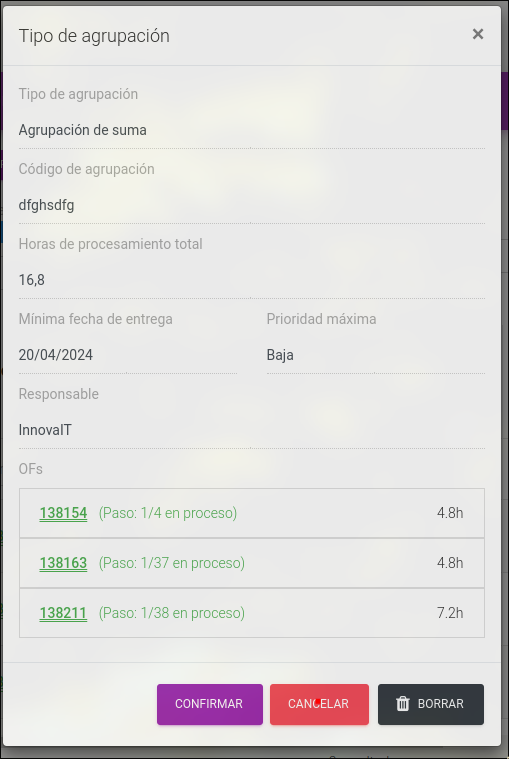
Al hacer click a un código de grupo podremos ver la ficha del detalle del grupo, donde además de los datos que se han informado en la creación también veremos:
- Mínima fecha de entrega: El la fecha más cercana de las ofs que forman el grupo, esta fecha se tendrá en cuenta en el momento de procesar la simulación.
- Prioridad máxima: Es la prioridad más alta encontrada entre las ofs que forman el grupo, esta prioridad se tendrá en cuenta en el momento de procesar la simulación.
- Responsable: Nombre del operario que ha creado el grupo.
- OFs: Código de las OFs que forman el grupo (puedes hacer click para ir al detalle de la of en ventana nueva), el paso y estado, y el tiempo original de cada una de ellas
v7.17.0 Se amplía la información mostrada
- Se añade enlace al detalle de la OF para cada OF del grupo.
- Se añade la información del Paso y del estado del Paso.
Esta ficha además facilita un botón para poder eliminar el grupo.
Nuevo funcionamiento en los cambios de estado
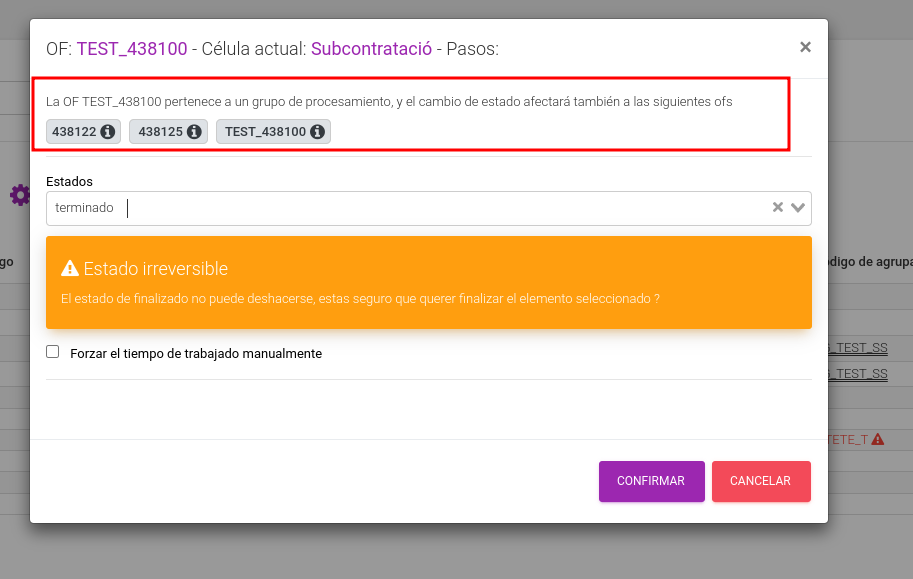
Cuando tenemos activada la funcionalidad de cambios de estados manual, ésta se ve modificada por la agrupación de Ofs.
Si cambiamos el estado de una of agrupada, se cambia el estado de todas las ofs que forman el grupo.
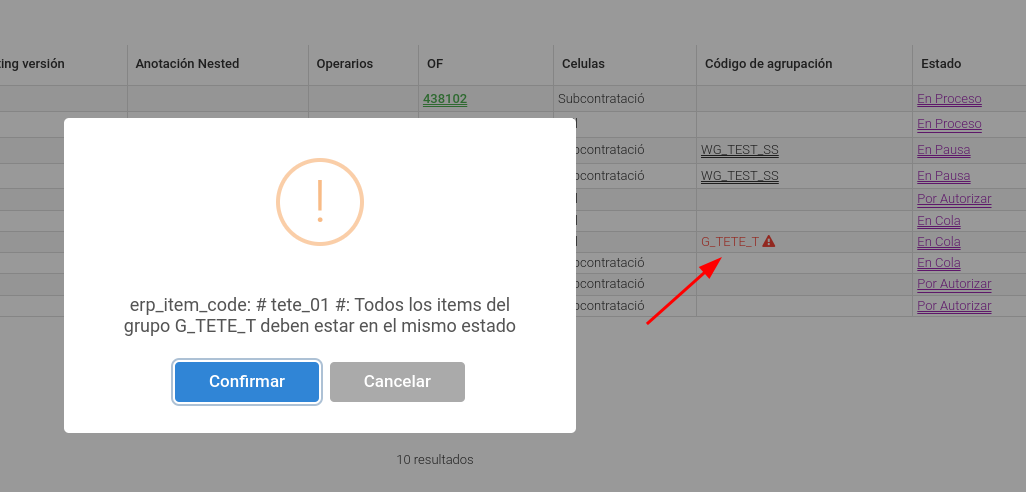
Si una generación de grupo por sincronización ha fallado y no ha podido agrupar alguna of, esta of aparecerá con el código del grupo en rojo y un simbolo de admiración, que al hacer click nos permitirá ver el error que ha ocurrido.
Pantallas afectadas por la agrupación de OFs
Cuando tenemos definidos grupos en las OFs hay otras secciones de la aplicación:
- WIP / Actual / Gráfico
- WIP / Actual / Datos
- WIP / Previsión / Gráfico
- WIP / Previsión / Datos
- Detalle de la OF
Cuando creamos nuevas agrupaciones, estas agrupaciones no tendrán efecto sobre los resultados del WIP > Previsión hasta que no se ejecute una nueva simulación. Ya que los datos de la última simulación no tenían en cuenta los nuevos tiempos de grupo.
Wip Datos
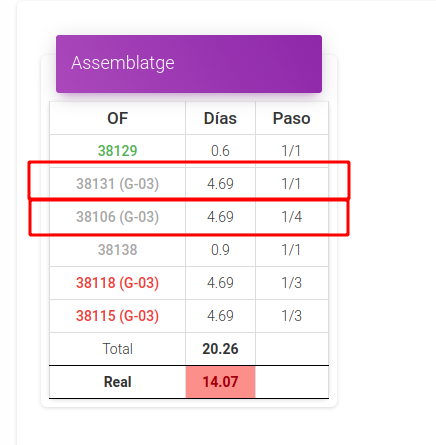
Ahora en las tablas de datos y gráficos de wip, tanto en actual como en previsión, los valores mostrados tienen en cuenta el tiempo definido en el grupo en vez de el tiempo individual de cada of (Únicamente para ofs agrupadas), las OFs no agrupadas funcionan como siempre.
En la tabla de datos podremos ver al lado del código de la of el código del grupo al que pertenece, y en la columna días veremos el tiempo total del grupo repartido entre las ofs que la forman. Dicho de otra manera, si sumamos los días de todas las ofs de un mismo grupo tendremos el tiempo definido en el grupo.
Detalle de la of
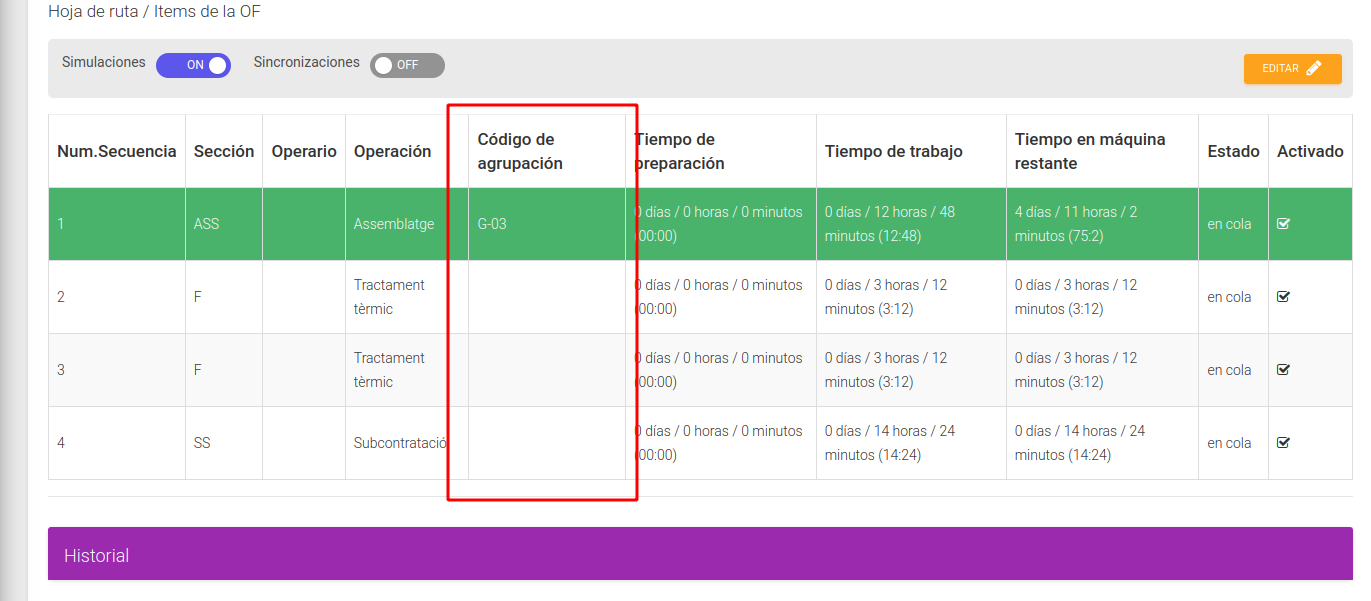
Ahora en la ficha del detalle de una of, dentro de la hoja de ruta aparecerá una nueva columna con el código de agrupación. En caso de que haya un codigo definido, el tiempo restante en máquina informado en ese paso de la ruta será la parte proporcional que le pertenece a esa of del tiempo informado en el grupo.
Si hacemos click en el código de grupo podremos ver el detalle del grupo.
Creación de grupos por sincronización
Si el módulo de agrupación está activado, se puede utilizar la key de working_group en la definición de un paso de la hoja de ruta para definir que ese paso debe de agruparse con otros pasos de la misma célula de otras ofs.
Para más información se puede consultar la documentación técnica de la api