Órdenes por célula
Tabla de Contenidos
En esta sección se puede ver y gestionar las ofs por célula asignada en su paso actual.
En esta sección se gestiona toda la funcionalidad de fichaje manual desde ePolca.
Permisos necesarios
Para poder acceder a la sección se debe tener los permisos de sequence.orders.cell, y para poder cambiar el estado de las ofs es necesario el permiso sequence.orders.cell.change_status
Funcionamiento básico
Al acceder a la pantalla lo primero que debemos hacer es seleccionar la célula que queremos ver.
Se nos cargará en pantalla a toda la información de las ofs que actualmente se encuentran en esa célula.
La columna estado tiene diferente comportamiento en función de algunas configuraciones.
- Para que aparezca
- Hay que tener el módulo ManualStates instalado y activado.
- Para que la columna sea editable haciendo click en el estado para que aparezca el modal de modificación de estado:
- Hay que tener habilitado el cambio de estados manual en la configuración del sistema
- El usuario de sesión debe tener el permiso sequence.orders.cell.change_status
En la tabla de ordenes puedes encontrar un botón de configuración (icono de rueda dentada) que te permitirá mostrar u ocultar columnas de la tabla.
La configuración de estas columnas visibles permanecerá guardada en la sesión del usuario, de forma que al cambiar de pantalla o recargar la página seguirá mostrando las columnas y filtros seleccionados.
v.7.10.0 : Se agrega la columna 'Cliente'. v.7.11.0 : Se agrega la columna 'Número de Pedido'. v.10.1.0 :Se añade la columna de 'Comentarios'.

Funcionamiento del cambio de estados
Si tenemos acceso al cambio de estados de la of podremos cambiar el estado a través de un modal que aparece al hacer click en el estado actual de cada uno de los registros. Cada cambio de estado, aparte de modificar el sistema, también envía una petición a la API del cliente (ERP) con la información del cambio, para que actualice su ERP. (Esta funcionalidad solo se usa si se activa por configuración)
Para que funcione el envío al ERP del cambio de estados se debe haber facilitado el equipo de desarrollo la url dónde se deben mandar los datos modificados
Si el ERP no modifica los datos, la proxima sincronización que se haga la of volverá al estado que marque el ERP
En caso de que el operario marque la of como finalizada en una célula, esta desaparecerá del listado de la célula actual para pasar a la célula siguiente o marcarse como finalizada
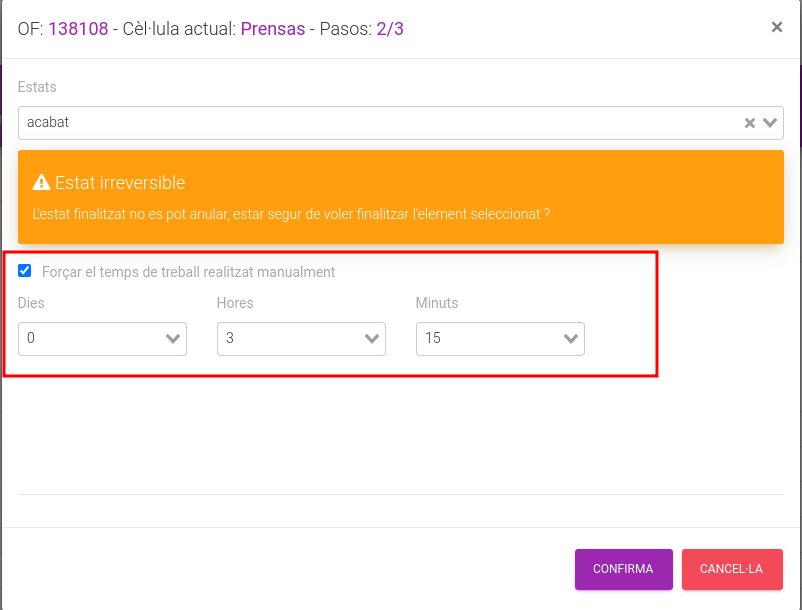
Al finalizar un paso el sistema también te da la opción de forzar el tiempo trabajado real. Si no se marca el "Check" el sistema autocalculará el tiempo que ha estado en proceso. En cambio si marcamos la casilla aparecerá una sección que nos permitirá establecer el tiempo de proceso manualmente y este prevalecerá en vez de calcularlo el sistema.
Si el sistema está simulando en ese momento la of se quedará pendiente de finalizar, al terminar la simulación se procesará el cambio pendiente y la of pasará a la siguiente operación.
Asignación de Máquinas y operarios
Al cambiar el estado de una of a estado Procesando o Pausa aparecerá una sección en el modal que nos permite informar de forma opcional operario/s que van a trabajar en la of y de forma obligatoria la máquina o máquinas que van a utilizar.
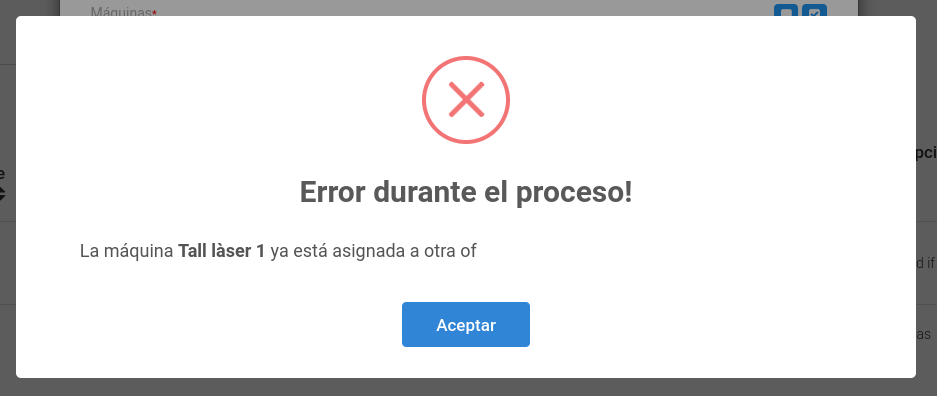
No se podrá asignar ninguna máquina que ya esté ocupada con otro trabajo, al intentar guardar los cambios aparecerá el aviso de solapamiento de trabajos.
Las máquinas que se hayan seleccionado, así como los usuarios aparecerán en la columna correspondiente de la tabla.
Todos los cambios realizados y las asignaciones quedarán historizadas en el detalle de la of.
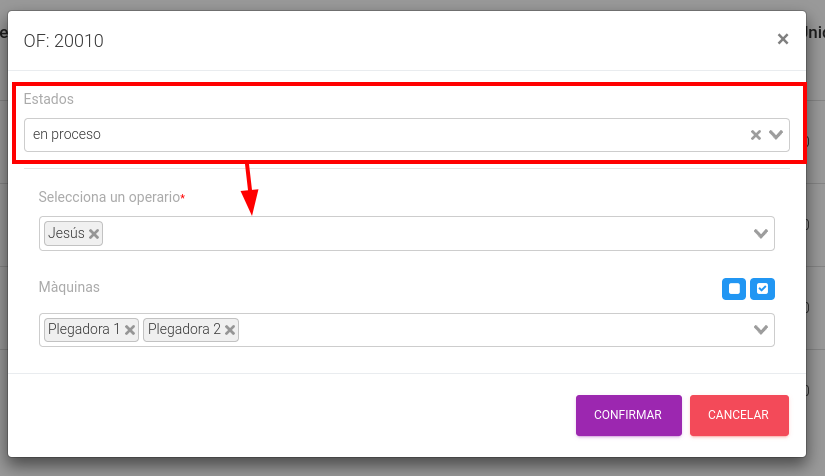
Únicamente se pueden modificar las máquinas asignadas al cambiar el estado a procesando, esto implica que para indicar otra máquina hay que cambiar el estado a en cola o pausa y volver a ponerlo a procesando para que vuelva a aparecer el modal de asignación.
Cuando se modifica una of para cambiarle a un estado diferente a en pausa o trabajando, se liberará automàticamente la asignación de máquina dejándola disponible para otra of.
Asignación de incidencias al pausar
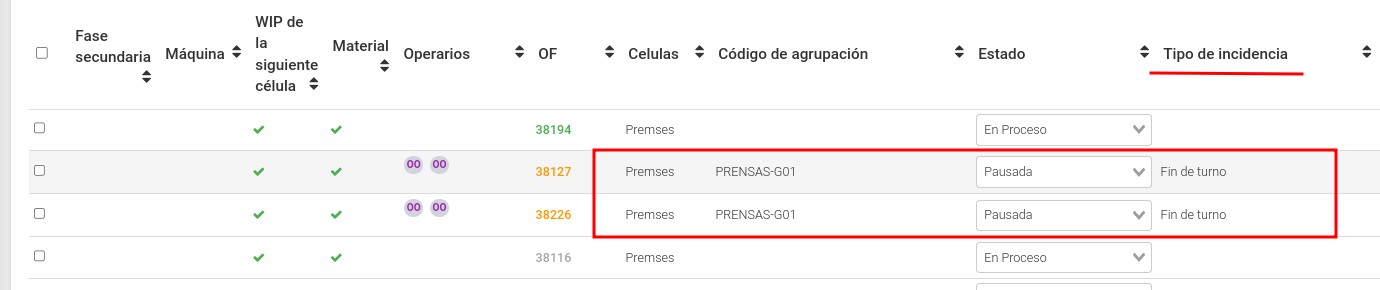
Cuando se pausa una of se solicita al usuario que además de informar de operarios y máquinas, también informe del motivo que proboca la pausa. Dicho motivo se selecciona de un desplegable que se alimenta de los registros creados en la tabla de Tipos de incidencias en la sección de admin.
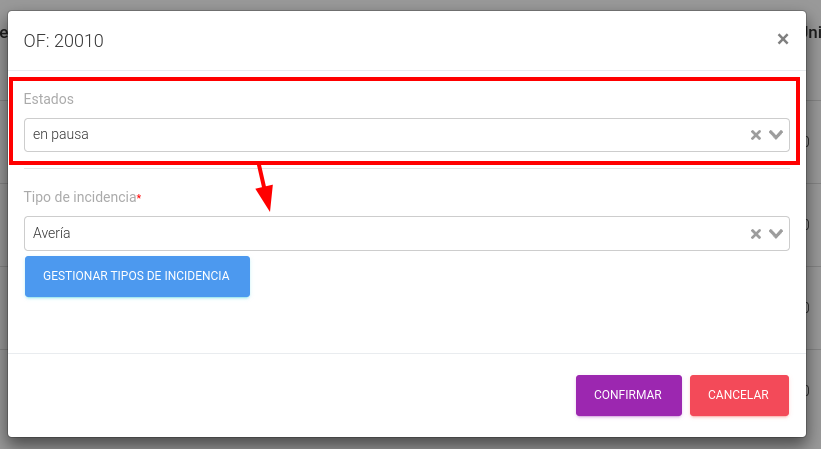
En caso de pausar y notificar una incidencia en una of perteneciente a un grupo, se asignará dicha incidencia a todas las ofs del grupo.
Modificación del tiempo restante
v7.7.0
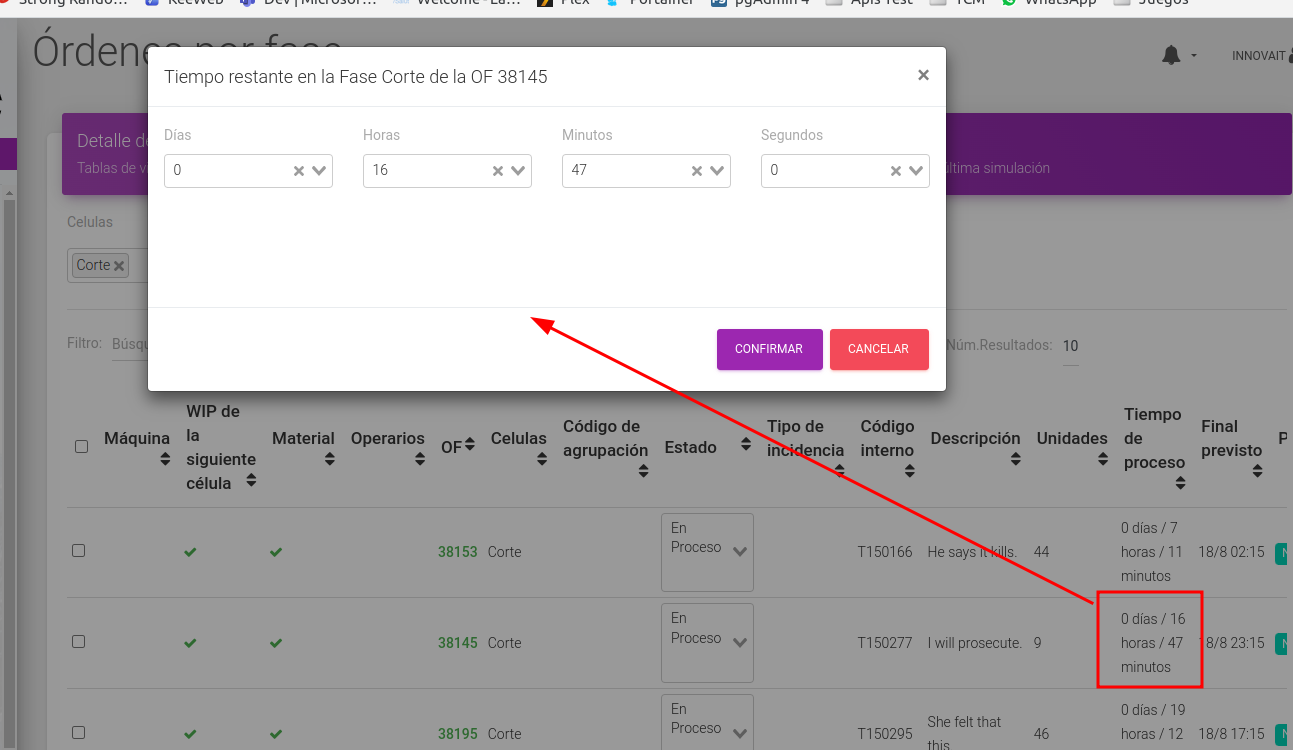
Se ha modificado la columna de tiempo restante para mostrar el tiempo en días / horas / minutos. Así mismo si el operario en cuestión tiene el permiso sequence.orders.cell.change_times podrá hacer click en la celda del tiempo restante y accederá a un modal que le permitirá modificar dicho tiempo.
Al modificarlo se registrará en el histórico de cambios de la of.
Además si tenemos activada la configuración enviar al ERP las modificaciones manuales se enviará la información por POST a la API del ERP.
Tiempo transcurrido
v7.13.0
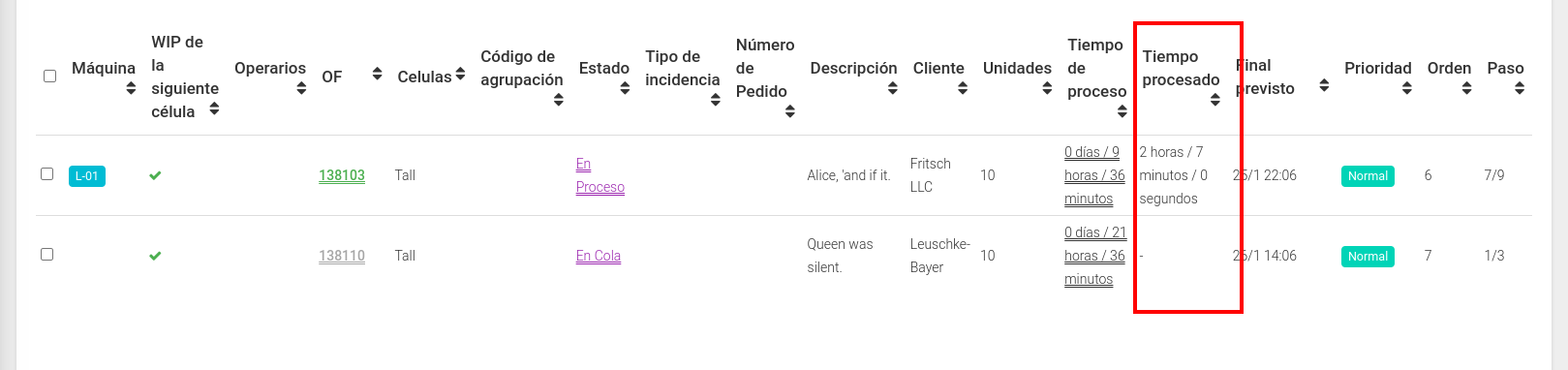
En la tabla de datos de la operación de la fase ahora aparece una columna con el tiempo transcurrido en proceso. Este tiempo va incrementando de forma automática y es controlado por el sistema.
El sistema registra la marca de tiempo en que la of se puso a producir, en el momento de cambiar de estado y sacarla de producción, calcula el tiempo transcurrido. Mientras la of esta en producción el tiempo irá actualizando ese tiempo de forma automática cada vez que se realice una simulación en el sistema.
Bloqueo de tareas
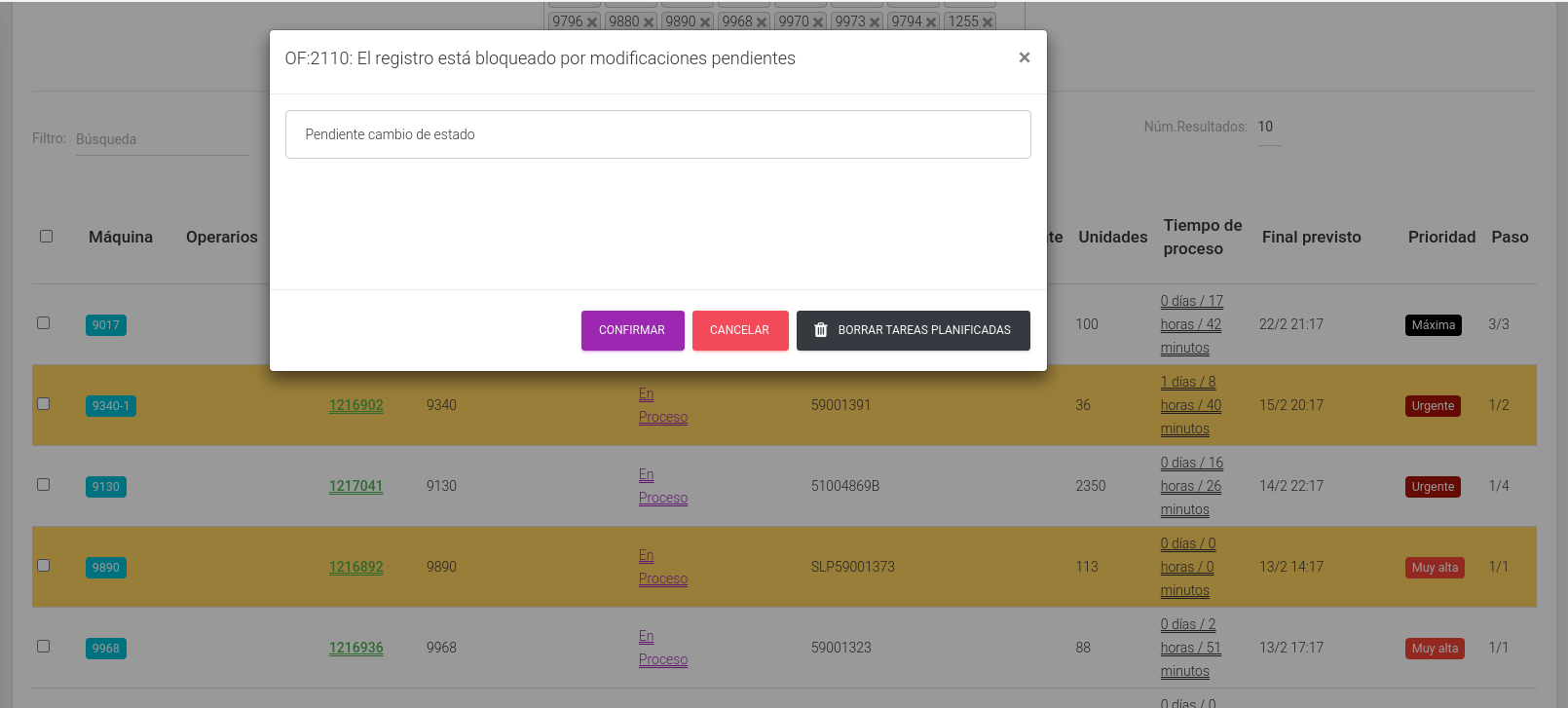
Las tareas solicitadas de fichaje manual se ejecutan en segundo plano, pero mientras se resuelve la tarea de cambio estas ofs quedaran bloqueadas y no se podrá realizar ningun cambio añadido en ellas hasta que haya terminado las tareas pendientes.
Cuando se inicia una petición de cambio el registro queda marcado de color naranja. Al hacer click en cualquier punto de la fila marcada se mostrará una ventana con las tareas pendientes de ser procesadas. Esta ventana tiene un botón que permite cancelar estos cambios pendientes de procesarse y de esta forma liberar la of.
Si una petición de cambio se realiza en un estado de reposo del sistema, el cambio se realizará inmediatamente en pocos segundos. En cambio si la petición de cambio se realiza mientras el sistema está ejecutando una simulación, el cambio no se procesará hasta terminar la simulación.
Actualización automática tras recalcular estados
En determinados procesos internos el sistema recalcula los estados ePOLCA de las órdenes y, cuando ese recálculo afecta a la pantalla actual, la vista de Órdenes por célula se refresca automáticamente.
Este comportamiento se utiliza para evitar que el usuario siga viendo una distribución antigua de órdenes después de una operación que reorganiza el estado real de la planificación.
Cuándo se refresca la pantalla
Actualmente, este refresco automático se aplica cuando el sistema completa el recálculo de estados asociado a operaciones que lo solicitan explícitamente, como la activación de una simulación.
El refresco solo se ejecuta si:
- el usuario está visualizando la misma fábrica sobre la que se ha realizado el recálculo,
- y el proceso ha terminado correctamente.
Qué efecto tiene
Cuando se produce este caso:
- la tabla se vuelve a consultar automáticamente,
- se actualizan las órdenes visibles en la célula,
- y la pantalla refleja la nueva situación sin que el usuario tenga que recargar manualmente la página.
Esto es especialmente útil cuando una orden cambia de disponibilidad, autorización o posición como consecuencia del recálculo posterior a una operación del sistema.
Vista del Estado: Postprocesado
v11.3.1
En el módulo de Órdenes por Fase, el estado Postprocesado tiene ahora una visualización diferenciada que permite identificar fácilmente cuándo el tiempo de postprocesado ha finalizado.
¿Cómo funciona?
-
Mientras el postprocesado aún está en curso:
El estado se muestra en color normal, sin fondo especial. Esto indica que el tiempo configurado aún no ha sido alcanzado. -
Cuando el tiempo de postprocesado finaliza:
La fila correspondiente cambia de aspecto, apareciendo con un fondo rayado en azul animado, como se muestra en la siguiente imagen:
Esta visualización es útil para identificar rápidamente qué órdenes han cumplido su tiempo asignado de postprocesado y pueden ser gestionadas o finalizadas.
¿Para qué sirve?
Este nuevo control visual ayuda a:
- Evitar demoras en el cierre de fases.
- Detectar automáticamente las órdenes que cumplieron su postprocesado.
- Agilizar la supervisión desde el panel principal.
Alerta de Postprocesado Pendiente
v11.3.1
Cuando se intenta finalizar una fase que todavía tiene tiempo de postprocesado pendiente, se activa una ventana de confirmación adicional, pensada para evitar cierres prematuros.
¿Qué muestra?
Al seleccionar el estado terminado, si la fase aún no ha cumplido el tiempo total de postprocesado, se despliega un mensaje como este:
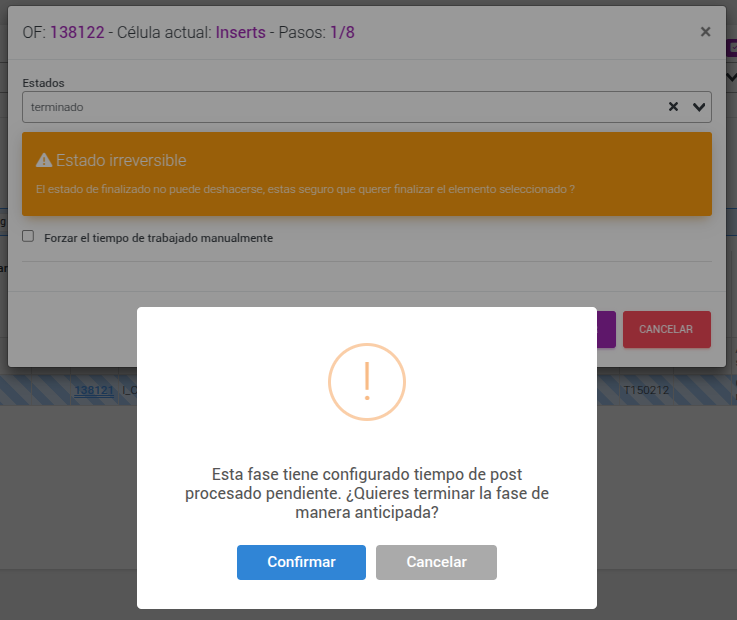
Mensaje mostrado:
Esta fase tiene configurado tiempo de postprocesado pendiente. ¿Quieres terminar la fase de manera anticipada?
El usuario deberá confirmar manualmente si desea finalizar el paso anticipadamente o cancelar para esperar que el tiempo se cumpla.
¿Por qué es importante?
Esta confirmación tiene como objetivo:
- Evitar errores de finalización antes de tiempo.
- Recordar que el estado “terminado” es irreversible.
- Asegurar que se respete el tiempo configurado de postprocesado.